





WinSCP(Windows Secure Copy)是一款免费、开源的文件传输软件,在Windows上支持SFTP、SCP、FTP和WebDAV。本文详细介绍了安装方法、服务器连接、文件上传/下载、防火墙配置以及连接故障排除。
高速代理 - 准备试用?
ALGO Proxy 提供住宅、数据中心和 4G 代理,覆盖 195+ 国家
什么是WinSCP?
什么是WinSCP?WinSCP(Windows Secure Copy)是一款免费、开源的Windows应用程序,作为SFTP和FTP客户端使用。该应用程序专为安全文件传输和文件管理而设计,帮助用户在个人电脑和远程服务器之间高效地连接和传输数据。
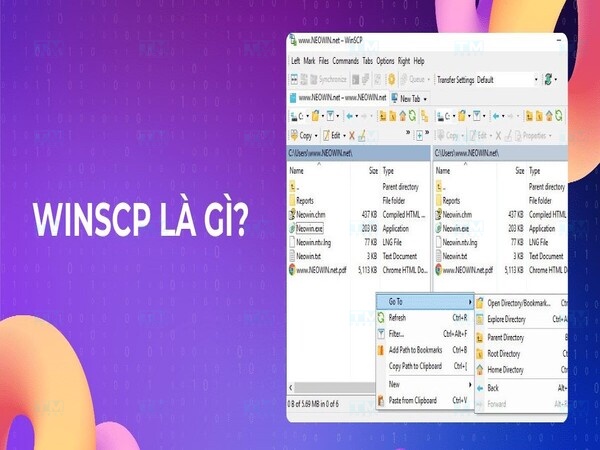
WinSCP提供的核心功能包括通过FTP、SFTP和WebDAV协议确保数据传输的安全性。应用程序界面分为两部分:左侧显示本地计算机的文件和文件夹结构,右侧显示远程服务器的内容,使系统间的文件复制变得简单。
WinSCP由Kateřina Šrámková开发,于2000年底发布。第一个版本WinSCP 1.0仅支持SSH-1协议。然而,经过后续更新,WinSCP不断扩展其功能,包括支持SSH-2、SFTP和FTP。
WinSCP不仅是一款文件传输工具,更是质量和功能持续进步与改善的象征。自问世以来,WinSCP已成为数据管理和传输的可靠解决方案,定期更新以集成多种语言并支持WebDAV等新协议,满足当今科技时代用户日益增长的需求。
WinSCP的发展历史
WinSCP的发展历史是什么?WinSCP最初于2000年由捷克程序员Martin Přikryl开发。从一个简单的工具开始,WinSCP逐渐成为Windows平台上最流行的文件传输软件之一。WinSCP的发展历史经历了多个阶段,包含多个重要更新:
- WinSCP于2000年底由Kateřina Šrámková开发。第一个版本WinSCP 1.0仅支持SSH-1协议。
- 2001年10月,WinSCP 2.0 beta版发布,支持SSH-2协议和公钥认证,同时改进了界面并增加了一些新功能。
- 随后,非beta版的2.2版本于2003年1月发布。
- 2003年6月,WinSCP 3.0正式发布,增加了对SFTP协议的支持。然而,直到2007年6月,WinSCP 4.0才正式支持FTP协议,以满足当时用户的需求。
- 在整个开发过程中,WinSCP通过集成多种语言不断改进,使用户更容易使用界面。
- 最终,WebDAV协议在2014年7月发布的5.6版本中被添加到WinSCP中,以最大程度地满足用户需求。
回顾WinSCP的发展历史,可以看出该软件经历了多个改进和功能扩展阶段,以满足用户日益增长的需求。因此,用户可以信赖WinSCP来满足其在现代网络环境中的数据管理和传输需求。
WinSCP的优势
WinSCP的优势是什么?WinSCP因其在文件传输和管理方面改善用户体验的众多突出优势而广受欢迎。以下是WinSCP的主要优势:
- 友好的界面: WinSCP拥有易于使用的图形界面,提供两种流行的界面模式——Explorer和Commander,用户可以根据个人喜好进行选择。
- 多语言支持: 该应用程序支持全球多种流行语言,方便各国用户使用。
- Windows集成: WinSCP通过拖放文件功能、URL和快捷方式图标轻松与Windows操作系统集成。
- U3协议: 该应用程序支持U3协议设置,优化使用性能和便利性。
- 多协议支持: WinSCP通过SSH-1和SSH-2支持SFTP和SCP,以及其他一些FTP协议。
- 内置文件编辑: WinSCP提供基本的文本文件编辑功能,允许用户无需切换到其他应用程序即可进行操作。
- 多文件管理: 用户可以同时与多个文件交互,提高效率和便利性。
- 高安全性: 该应用程序支持SSH密码进行安全交互,以及Public Key和Kerberos等安全认证机制。
- PuTTY – Pageant集成: WinSCP与PuTTY – Pageant认证系统良好集成,提供安全的连接体验。
- 便携式应用程序: WinSCP作为便携式应用程序运行,允许用户将其复制到移动设备上,在运行Windows的计算机上方便使用。
凭借这些优势,WinSCP满足了安全数据传输的需求,为Windows平台用户提供高效的文件管理体验。
得益于以上优势,WinSCP已成为Windows平台上最流行的远程文件管理和数据传输工具之一,深受众多用户和IT专业人士的信赖。

快速高效的WinSCP安装指南
现在我们已经知道了什么是WinSCP——WinSCP是一款流行的Windows FTP应用程序,支持SFTP、FTPES等安全协议以及非加密FTP。以下是快速高效安装WinSCP的指南:
步骤1:下载并解压WinSCP
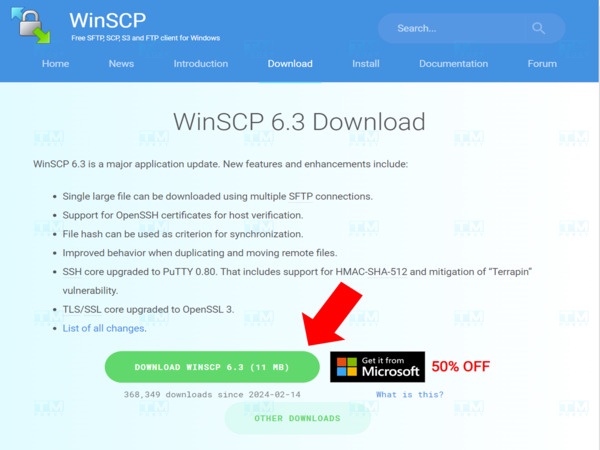
- 访问WinSCP官方网站下载最新版本。
- 选择适合您设备的版本:32位或64位。
- 下载并将WinSCP安装文件保存到您的计算机。
步骤2:安装WinSCP
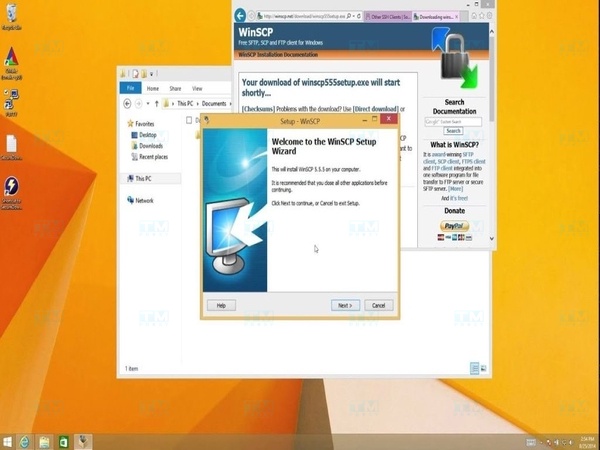
- 打开已下载的WinSCP安装文件。
- 在安装过程中选择所需语言,然后点击确定。
- 从左侧菜单选择"Installation",然后点击"Install"开始安装过程。
步骤3:完成安装
等待安装完成,然后点击"Finish"关闭安装窗口。
步骤4:使用WinSCP
- 从开始菜单或桌面图标打开WinSCP。
- 输入连接信息,包括主机名、用户名、密码和协议。
- 点击"Login"建立连接。
注意:如果您使用SFTP cPanel访问或FTPES帐户,请创建并使用相应的连接凭据。
重要提示:WinSCP的安装过程可能因提供商不同而有所差异。请参考您信赖的提供商的具体说明,以确保安装过程的准确性和效率。
具体来说:
SFTP连接:
- 文件协议: SFTP。
- 主机名: 托管您网站的服务器。
- 端口: 21098。
- 用户名: 您的cPanel用户名。
- 密码: 您的cPanel密码。
FTP连接:
- 文件协议: FTP。
- FTP加密: 显式TLS。
- 主机名: 托管用户网站的服务器。
- 端口: 21。
- 用户名和密码: FTP帐户的名称和密码。
请注意,密码不应包含前导或尾随空格,这有助于避免用户从设置邮件中复制密码时常见的错误。
文件传输
成功连接后,您将看到目录列表。FTP客户端提供拖放等功能以及图形界面,方便文件传输。对于大文件,请确保您的互联网连接稳定。
如果在输入正确凭据后FTP服务器仍然无法连接,请考虑暂时禁用防病毒软件或防火墙,因为它们可能会阻止连接。
通过以上步骤,您已成功在计算机上安装WinSCP,可以开始使用了。
如何简单使用WinSCP
如何使用WinSCP?WinSCP是一款功能强大但非常易于使用的工具,用于在个人电脑和远程服务器之间传输文件。要简单高效地使用WinSCP,您需要熟练完成从连接服务器、管理文件到执行基本操作的各个步骤。以下是详细的分步使用指南。
完成WinSCP安装后,您可以参考以下简单使用指南:
下载并连接帐户
步骤1: 打开WinSCP并选择"Stored sessions"。如果是首次使用,请点击"New"。
步骤2: 输入完整的FTP Server连接信息,包括:
- 主机地址: 输入agu.edu.vn。
- 用户名: 填写您的帐户名(UserId)。
- 密码: 输入您的密码。
- 文件协议: 选择FTP。
- 加密: 选择TLS Explicit加密模式。
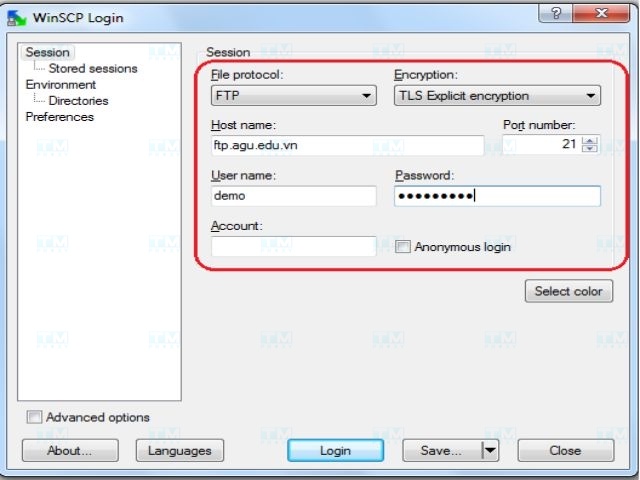
步骤3: 点击"Save"保存连接信息供以后使用,然后点击"OK"。
步骤4: 点击"Login"。通过输入密码并点击"OK"确认连接密码。
步骤5: 当系统要求确认证书时,点击"Yes"。
成功连接后,您将看到界面显示两个数据区域:一个用于本地计算机,一个用于服务器。
使用WinSCP上传和下载文件
要上传或下载文件,请按照以下步骤操作:
使用WinSCP上传文件:
在左侧面板中导航到相应的文件或文件夹。 右键单击要上传的文件或文件夹,然后选择"Upload"。
使用WinSCP下载文件:
在右侧面板中导航到相应的文件或文件夹。 右键单击要下载的文件或文件夹,然后选择"Download"。
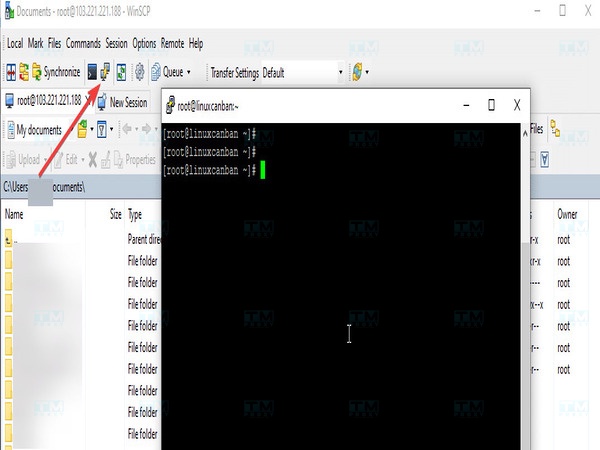
连接是使用WinSCP时最重要的第一步。您需要远程服务器的登录凭据才能成功连接。
- 打开WinSCP: 双击桌面上的WinSCP图标或在开始菜单中搜索。
- 登录窗口: 打开WinSCP后,将出现登录窗口,您需要填写以下信息:
- 文件协议: 选择连接协议。通常选择SFTP(通过SSH加密)或FTP。
- 主机名: 输入服务器的IP地址或域名(例如:example.com或192.168.1.1)。
- 端口号: 连接端口,SFTP默认为22,FTP默认为21。
- 用户名: 您在服务器上的登录名。
- 密码: 您的帐户密码。
- 保存登录信息: 为了节省下次登录时间,您可以点击保存按钮存储登录信息。
- 连接: 点击登录按钮开始连接服务器。如果连接成功,WinSCP的主窗口将显示远程服务器的文件系统。
通过WinSCP连接远程服务器,可以快速安全地管理和传输文件。凭借对SFTP、SCP和FTP等多种协议的支持,WinSCP是系统管理员和需要访问远程服务器的个人用户的理想工具,确保数据安全高效地传输。
关于WinSCP的常见问题
关于WinSCP的常见问题有哪些?WinSCP是一款流行的工具,用于在个人电脑和远程服务器之间传输和管理文件。凭借SFTP、SCP和FTP等丰富的功能和协议支持,许多用户在使用过程中可能会有疑问。以下是一些关于WinSCP的常见问题,帮助您更好地了解该工具的工作原理、安装方法以及如何优化使用以实现高效的文件管理。
如何安全下载WinSCP
如果您不想从官方网站或不可靠来源下载WinSCP,可以选择从计算机上的Microsoft Store下载该应用程序。但是,Microsoft Store版本不是免费的,您需要支付10美元才能使用。
在哪里找到WinSCP文档
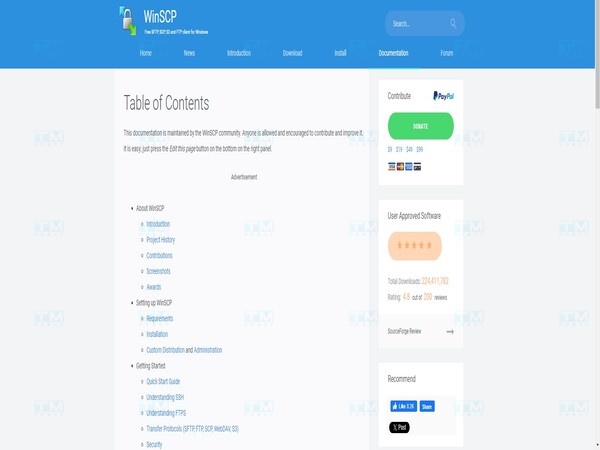
要查找WinSCP文档,您可以访问软件官方网站上的Documentation部分,地址为winscp.net/eng/docs/start。在那里,您将找到关于安装、配置和使用WinSCP功能的详细指南,从基础到高级。
此外,网站上的FAQ和Forum部分提供了来自用户社区和开发者的有用信息。如果您需要了解命令行使用或脚本,Scripting和Automation部分是极好的资源。所有文档均提供多种语言版本,方便您获取有效使用WinSCP所需的知识。
WinSCP无法连接服务器的原因和解决方法
使用WinSCP进行数据管理和传输时,无法连接服务器可能会造成不少麻烦和工作中断。以下是一些常见原因和解决方法:
- 登录信息错误: 确保您已正确输入服务器的IP地址或域名、连接端口、用户名和密码。特别注意大小写字母,因为它们可能影响登录。
- 服务器未运行: 检查您尝试连接的服务器是否正在运行。您可以尝试ping服务器的IP地址或使用其他工具检查服务器状态。
- 连接协议错误: 确保您选择了正确的连接协议(SFTP、SCP、FTP、WebDAV或S3)。如果服务器不支持您使用的协议,连接将失败。
- 防火墙或代理设置: 防火墙或代理可能会阻止WinSCP与服务器的连接。确保连接端口(通常SFTP为22端口,FTP为21端口)在您的计算机和服务器上都已开放。如果使用代理,请在WinSCP的Preferences中正确配置。
- 公钥认证失败: 如果您使用公钥认证,请确保您的公钥已正确安装在服务器上,并且在WinSCP中正确选择了私钥。还需确保密钥文件的格式和访问权限正确。
- 服务器过载或软件错误: 如果服务器过载或遇到错误,连接可能被拒绝。几分钟后尝试重新连接或联系服务器管理员。
要解决上述问题,您可以重新检查连接信息、尝试更改协议或连接端口,以及检查防火墙和代理设置。如果问题仍未解决,请检查WinSCP提供的详细错误消息以获取有关原因的更具体信息。
如何配置WinSCP以绕过Windows防火墙
要在大多数Windows版本上允许WinSCP通过防火墙,请按照以下步骤操作:
- 访问控制面板并选择"系统和安全"。
- 接下来,进入"Windows Defender防火墙"并选择"允许应用或功能通过Windows Defender防火墙"。
- 查找并允许winscp.exe文件通过防火墙。
通过以上步骤,您可以有效地配置WinSCP以绕过Windows防火墙,实现顺畅的连接和数据传输。
{{< test-result title="热门文件传输软件对比" headers="标准|WinSCP|FileZilla|Cyberduck|PuTTY (PSFTP)" row1="平台|Windows|Windows, Mac, Linux|Windows, Mac|Windows" row2="协议|SFTP, SCP, FTP, WebDAV, S3|SFTP, FTP, FTPS|SFTP, FTP, S3, WebDAV|SFTP, SCP" row3="界面|Explorer / Commander|标签式|书签式|命令行" row4="PuTTY集成|是(Pageant)|否|否|是(PuTTY本身)" row5="脚本|是(.NET, COM)|否|是(CLI)|是(批处理)" row6="价格|免费|免费|免费|免费" />}}
总结: WinSCP是一款免费、开源的文件传输软件,在Windows上支持SFTP、SCP、FTP和WebDAV。凭借其直观的界面、PuTTY/Pageant集成和强大的脚本功能,WinSCP是系统管理员和经常使用远程服务器的用户不可或缺的工具。