






为Google Chrome设置Proxy有助于保护您的信息、隐藏IP地址并绕过地理限制。本文详细介绍了如何通过Chrome默认设置和扩展程序配置Proxy、在Firefox上设置Proxy以及排查常见问题。
高速代理 - 准备试用?
ALGO Proxy 提供住宅、数据中心和 4G 代理,覆盖 195+ 国家
为什么要为Google Chrome设置Proxy?
安全与隐私
使用Proxy的主要原因之一是增强安全性和保护隐私。Proxy会隐藏您的真实IP地址,使网站无法准确确定您的位置或个人信息。这在使用公共Wi-Fi网络上网时尤其有用,也适用于希望保护个人数据免受在线监控的情况。
访问地理限制内容
使用Proxy的另一个重要优势是能够绕过地理限制。当内容在某个特定地区被封锁时,使用其他国家的Proxy可以让您访问受限的服务或网站。例如,Netflix、Hulu或BBC iPlayer等许多在线视频平台的内容只能在特定国家观看,而Proxy可以帮助您突破这些限制。
加速网页浏览
虽然并非总是如此,但在某些情况下,Proxy可以帮助提高浏览速度。当Proxy服务器存储了您经常访问的网站的缓存副本时,就会发生这种情况。Proxy可以直接从缓存中提供内容,而无需从原始网站请求数据,从而缩短页面加载时间。
监控和控制互联网访问
Proxy还被用于组织、企业和家庭中,以监控和控制互联网访问。网络管理员可以配置Proxy来阻止访问不良网站或监控互联网流量以确保信息安全。这也有助于防止员工在工作时间访问娱乐网站。
节省带宽
某些类型的Proxy,特别是缓存Proxy,可以帮助节省带宽。它们通过临时存储网页副本来实现这一点。当用户访问已存储在缓存中的网站时,Proxy会直接提供内容,而无需从原始服务器重新加载。
匿名浏览
对于关注在线匿名性的人来说,使用Proxy是一种有效的方法。通过Proxy上网时,请求是从Proxy服务器的IP地址发送的,而不是从您的计算机发送的,这有助于保护您的身份,使跟踪用户变得更加困难。
管理多个账户
在某些情况下,用户需要在同一服务或网站上管理多个在线账户。如果网站限制了从单个IP地址登录的账户数量,使用Proxy可以让用户同时访问多个账户而不受限制。
如何为Google Chrome设置Proxy
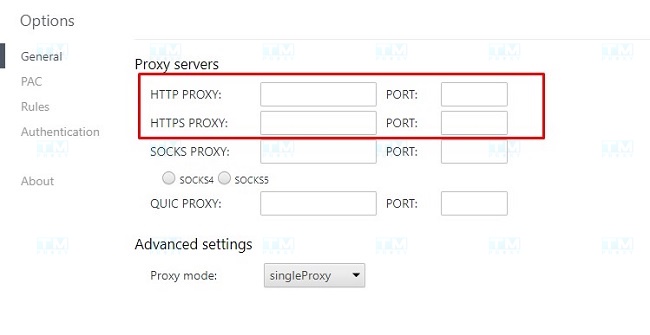
Google Chrome是当今最受欢迎的浏览器之一,提供了多种配置Proxy的方式。在本节中,我们将逐步引导您为Google Chrome设置Proxy。
首先,您需要了解为Google Chrome设置Proxy有两种方式:通过Chrome的默认设置和使用扩展程序。每种方法都有其优缺点。
通过Chrome默认设置配置HTTP Proxy
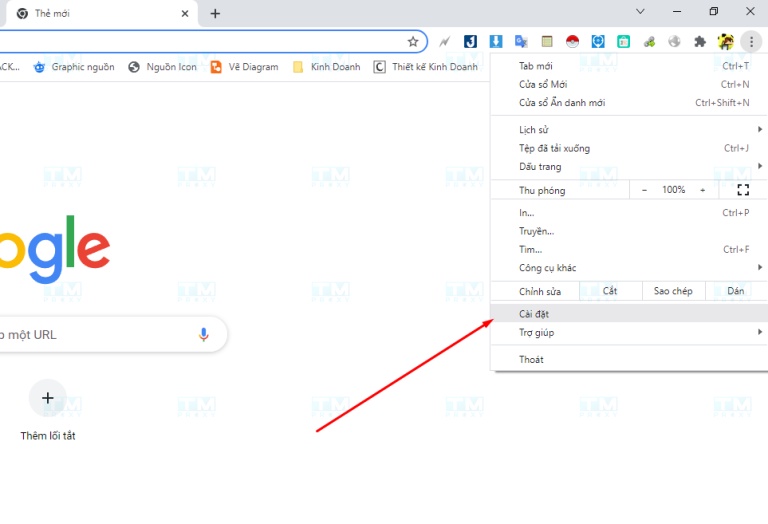
步骤1:为Google Chrome设置Proxy的第一步是打开Chrome,然后导航到菜单中的设置。
步骤2: 在搜索框中输入"Proxy",以快速筛选与Proxy相关的设置。
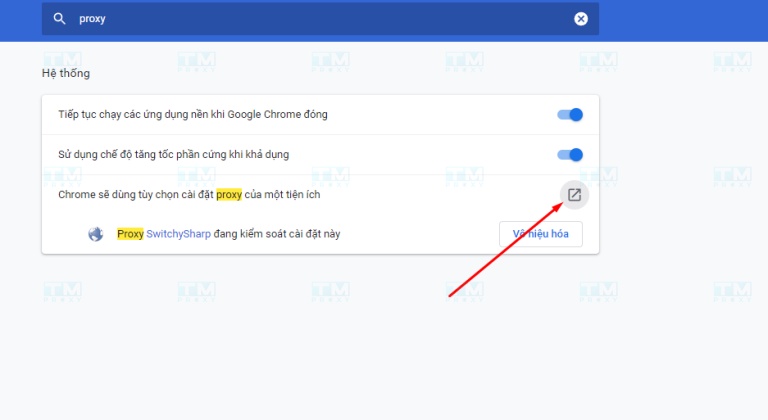
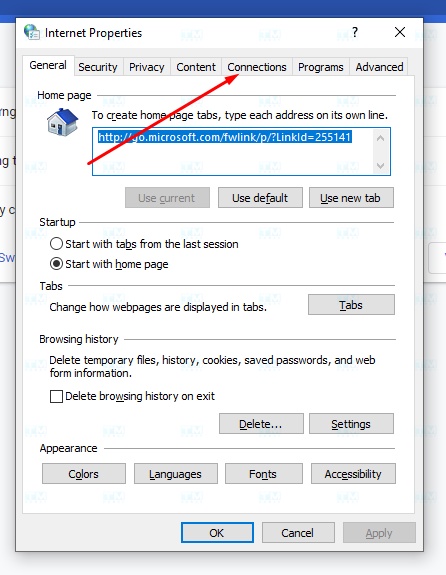
步骤3: 将出现Windows Internet Options窗口。切换到Connections选项卡。
步骤4: 选择LAN Settings > 勾选Use a proxy server for your LAN。在此处输入您的HTTP Proxy信息。
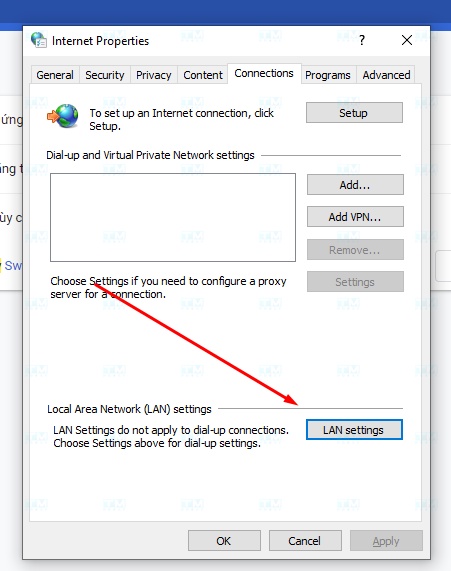
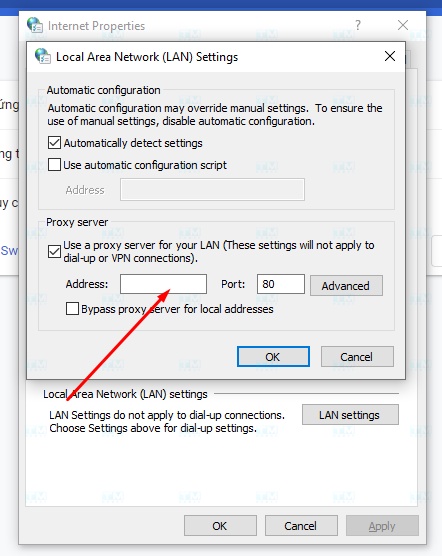
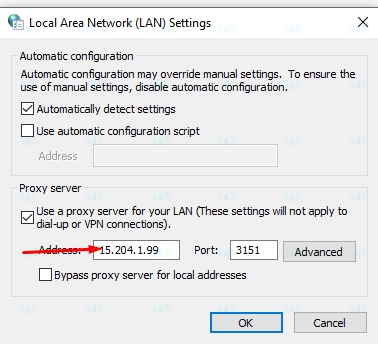
注意:如果您没有看到用户名和密码字段,可以跳过此步骤。当您打开浏览器并加载页面时,系统会稍后提示您输入这些信息。
步骤5: 点击OK关闭对话框,然后尝试重新访问Chrome。
关于为Google Chrome设置Proxy的注意事项: 此操作将影响计算机上所有使用互联网连接的应用程序。
使用扩展程序在Chrome上设置HTTP Proxy
扩展程序链接: https://chromewebstore.google.com/detail/proxy-switchysharp/dpplabbmogkhghncfbfdeeokoefdjegm?hl=vi&pli=1
步骤1: 访问上述链接,点击Add to Chrome安装Proxy SwitchySharp扩展程序。
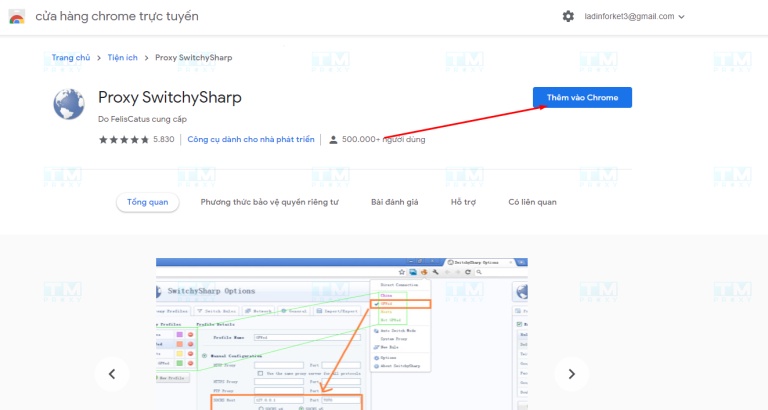
步骤2: Chrome自动安装完成后,将出现一个包含Proxy设置面板的网页。
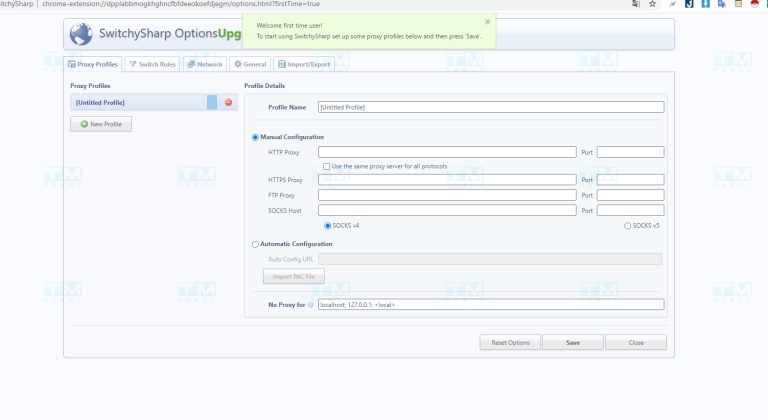
步骤3: 为您的Proxy配置文件命名,并输入Proxy详细信息,包括IP和Port。
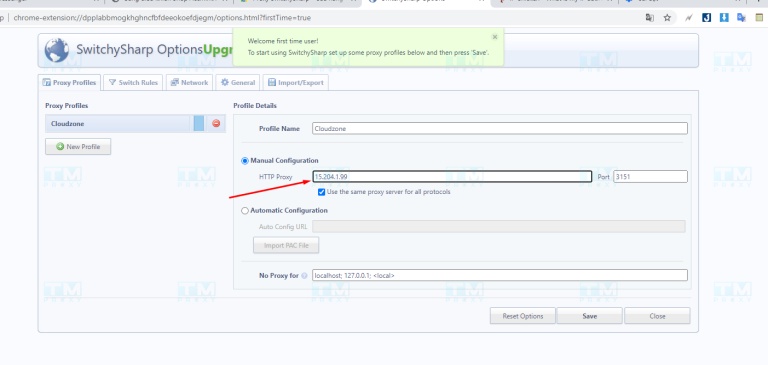
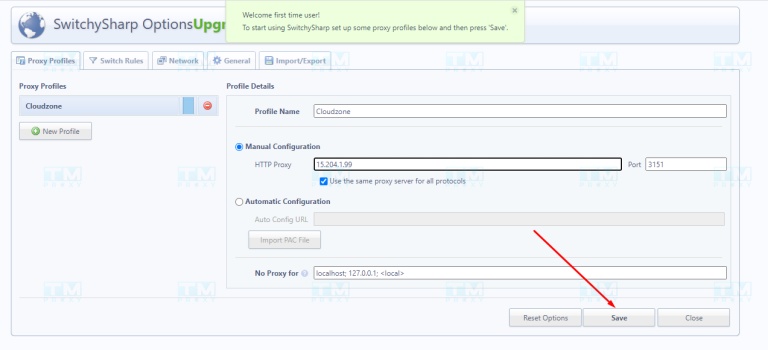
步骤4: 点击Save保存刚刚创建的配置文件。
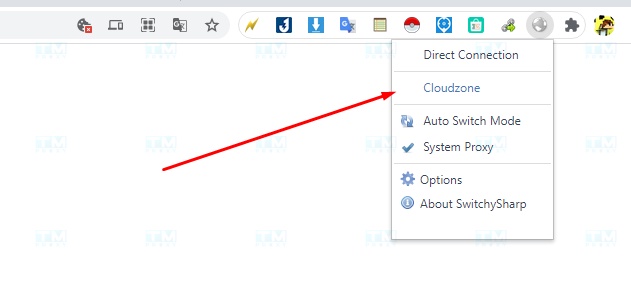
步骤5: 返回网页,点击扩展栏(地址栏右侧)中的Proxy SwitchySharp图标,选择您刚创建的连接配置文件。例如:我将我的命名为Cloudzone。
步骤6: 重新加载网页进行验证。如果设置成功,您的IP地址应该已更改为Proxy的IP。
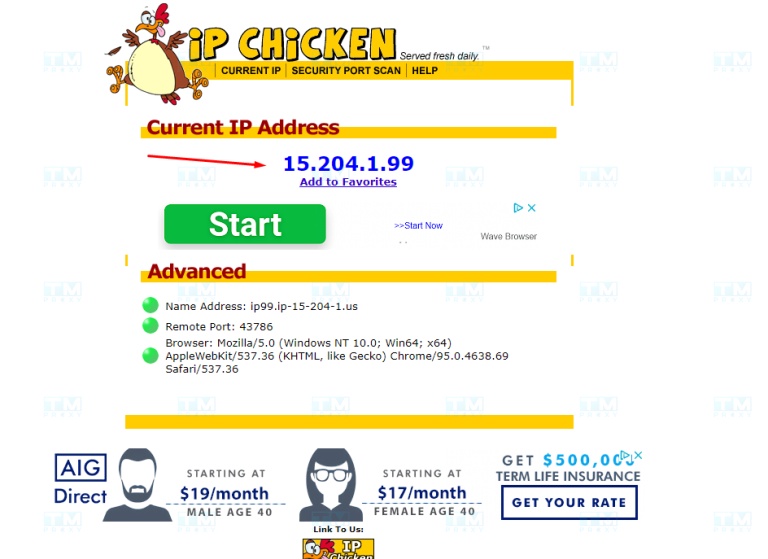
注意:如果需要用户名和密码,Chrome会在您重新加载页面时提示您。
IP检查页面:您可以访问 https://ipchicken.com 查看您当前的IP地址。
如何在Firefox浏览器上配置Proxy
首先,您需要从Firefox官方网站下载并安装Firefox浏览器,然后更新到最新版本。在Firefox上配置Proxy非常简单快捷。在本文中,我们将在Windows操作系统上指导您完成该过程。

步骤1:打开设置菜单
首先,打开Firefox浏览器并导航到设置菜单。
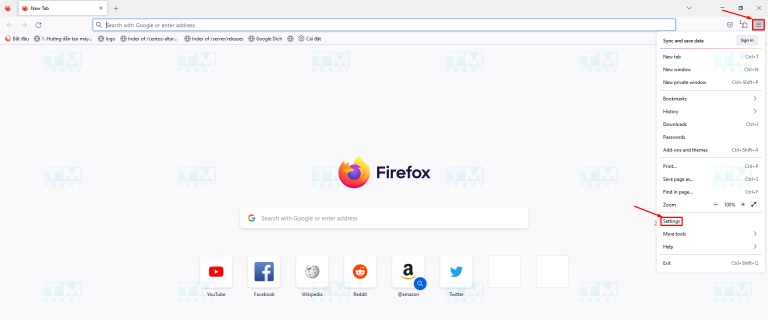
步骤2:搜索"Proxy"
在设置窗口的搜索框中,输入关键词"Proxy",当结果出现时点击"Settings"按钮。
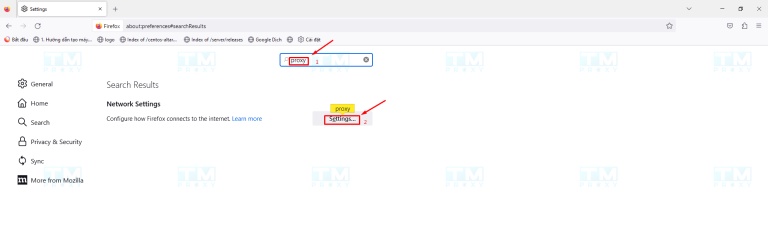
步骤3:手动配置Proxy
选择"Manual Proxy Configuration",按照下图所示输入Proxy参数,然后点击"OK"保存设置。
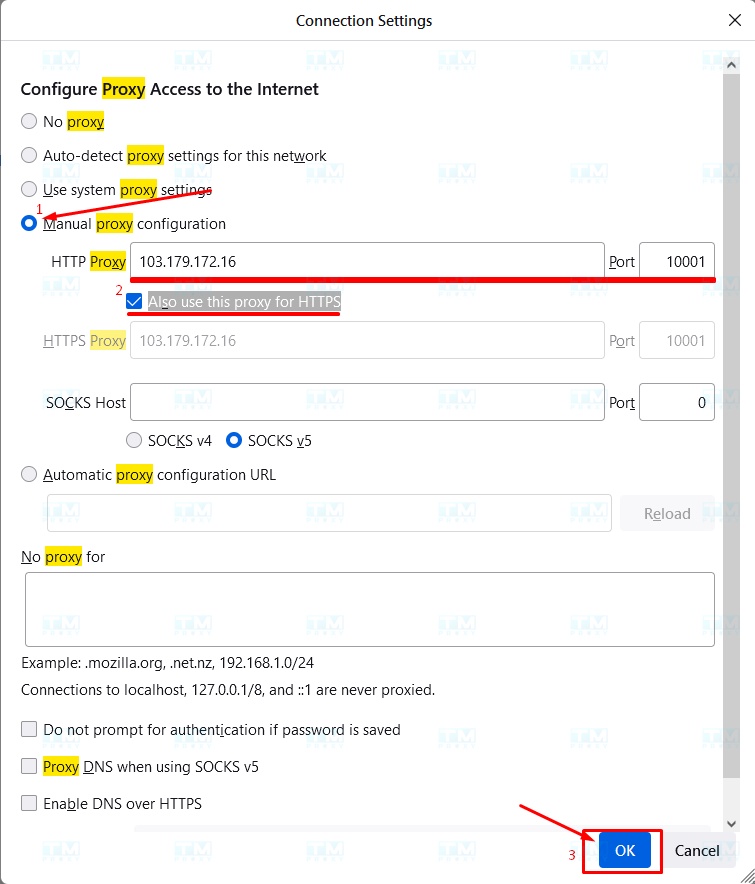
完成设置后,在Firefox中访问网站 https://www.iplocation.net/。系统将提示您输入用户名和密码,这些信息将在您购买或订阅服务时提供。
Proxy故障排查技巧
在设置和使用Proxy的过程中,您可能会遇到互联网连接缓慢、无法访问某些网站或连接错误等问题。以下是一些帮助您解决这些问题的技巧。
- 重新检查Proxy设置: 确保Proxy地址、端口、用户名和密码配置正确。
- 禁用可能干扰Proxy的Chrome扩展程序: 广告拦截器或VPN等扩展程序可能与Proxy设置冲突,如果您正在使用这些扩展程序,请禁用它们。
- 清除Chrome缓存: 清除缓存有助于恢复浏览器设置,并可能解决连接问题。
- 重启计算机: 关机并重启计算机可以帮助重新建立互联网连接并修复潜在问题。
- 重置Chrome设置: 将Chrome重置为默认设置有助于修复可能导致问题的错误配置。
- 卸载并重新安装Chrome: 如果上述措施无效,卸载并重新安装Chrome可以恢复浏览器并解决连接问题。

在Chrome中设置Proxy时的常见问题和错误
在Chrome中设置Proxy时,您可能会遇到几个常见的错误和问题。以下是这些问题的描述和解决方案。
无法连接到Proxy服务器: 此错误通常在Proxy设置或Proxy地址不正确时出现。要修复此问题,请重新检查Proxy设置并验证Proxy地址是否正确。如果一切正确,请尝试重启浏览器或重置Chrome的Proxy设置。 无法访问某些网站: 此错误可能是由Proxy服务器配置错误引起的。检查Chrome中的Proxy设置以确保配置正确。如果设置正确且Proxy正常工作,请尝试清除DNS缓存和浏览器缓存。 Proxy身份验证错误: 当Proxy需要身份验证但登录凭据不正确时,就会出现此错误。要解决此问题,请确保在向Proxy服务器进行身份验证时使用正确的用户名和密码。

为什么不使用Proxy管理器来设置Chrome Proxy?
通过Proxy管理器设置Proxy比在Chrome上手动设置要简单高效得多,这得益于工具优化流程的能力。Proxy管理器会自动配置和设置每个Proxy服务器,让用户可以轻松添加、删除或切换不同的Proxy,并在用户友好的界面中管理所有设置。此外,该工具确保所有Proxy可靠运行,并提供高级功能,例如为特定网站分配特定IP地址的能力。这不仅使Proxy管理更加便捷,还确保用户拥有最流畅、最高效的浏览体验。
不使用Chrome Proxy会发生什么?
如果您不使用Proxy,您的真实IP地址将暴露给您访问的网站和服务。这可能导致一些您可能未预料到的严重问题。
- 恶意软件和病毒感染风险增加:没有Chrome Proxy,您的计算机容易受到恶意软件、病毒和其他威胁的攻击,使您的个人数据面临风险。
- 个人信息泄露:没有Chrome Proxy,您的信息可能被网站和公司跟踪。这可能包括您的IP地址、个人详细信息和浏览历史。
- 数据窥探:没有Chrome Proxy,您的数据容易被第三方公司或黑客监控和收集,威胁您的隐私。
- 无法绕过审查:没有Chrome Proxy,您可能无法访问在您所在国家或地区被封锁的网站。
- 隐私降低:没有Chrome Proxy,ISP、政府机构和其他组织可以轻松监控您的浏览活动,使保护在线隐私变得更加困难。
公司通过服务条款收集用户个人数据可能产生深远的影响。通过数据收集,公司可以更好地了解客户的习惯、偏好和购物行为。这些数据帮助他们优化营销策略、个性化服务以及开发新产品和服务。
收集的信息还帮助公司做出有关定价、产品分销策略和其他商业活动的决策。然而,个人数据的收集和使用也引发了隐私方面的担忧。公司必须确保数据收集以安全和负责任的方式进行,用户有权决定其数据的使用方式。
此外,公司必须采取保障措施防止数据被滥用或不当共享,否则将面临法律后果和声誉损害。
然而,个人数据的滥用和泄露正变得越来越普遍。随着越来越多的用户数据被收集,数据泄露和滥用的风险也在增加。有关数据泄露和使用第三方应用程序窃取用户信息的报告不断增加。
因此,保护用户数据变得极其重要,需要采取额外的安全措施,如加密、双因素认证以及监控对用户数据的访问,以确保安全。

Chrome Proxy如何帮助保护您
在Chrome中设置Proxy可以通过隐藏您的IP地址和在浏览时加密数据来帮助保护您的隐私。这可以防止第三方跟踪您的在线活动,并使您在互联网上保持匿名。
Chrome Proxy还有助于保护您免受危险网站的侵害,防止这些网站收集您的个人信息并保护您的隐私。
总而言之,在Chrome中设置Proxy是一个简单的过程。当您拥有正确的信息时,就可以立即安全连接。

{{< test-result title="So sanh cach cai Proxy cho Chrome" headers="Tieu chi|Cai dat mac dinh|Extension SwitchySharp" row1="Pham vi|Tat ca ung dung|Chi Chrome" row2="Do kho|Trung binh|De" row3="Chuyen doi nhanh|Khong|Co" row4="Quan ly nhieu proxy|Khong|Co" row5="Can cai them|Khong|Co (extension)" />}}
总结: 为Google Chrome设置Proxy有助于保护您的信息、隐藏真实IP并绕过地理限制。您可以通过默认设置(影响整个系统)或SwitchySharp扩展程序(仅影响Chrome)进行设置。设置后请检查您的IP,如遇到任何问题请联系支持人员。