





WampServer是一款免费的软件套件,在Windows上集成了Apache、MySQL和PHP,帮助您创建用于Web开发的本地服务器环境。本文介绍安装方法、与XAMPP/MAMP/LAMP的比较,以及如何在localhost上安装WordPress。
高速代理 - 准备试用?
ALGO Proxy 提供住宅、数据中心和 4G 代理,覆盖 195+ 国家
什么是WampServer?
WampServer是一款免费的开源软件包,允许用户在个人电脑上创建服务器环境,专为Web开发者设计。名称中的"W"代表Windows操作系统,后面是Apache(Web服务器)、MySQL(数据库管理系统)和PHP(编程语言)。
得益于这三个关键组件的集成,WampServer简化了Web应用程序的开发过程。用户可以在自己的电脑上运行PHP应用程序,无需单独配置每个软件。特别是,Wamp还提供了用户友好的界面,使项目管理和测试比以往更加便捷。
WampServer的主要组件
WampServer由多个支持组件组成,其中最值得注意的是:
- Apache: 一个Web服务器,负责接收来自浏览器的请求并向用户返回内容。它支持多种编程语言并提供可扩展的功能。
- MySQL: 关系型数据库管理系统(RDBMS),帮助存储和管理Web应用程序的数据。用户可以轻松创建和查询数据表。
- PHP: 流行的Web开发脚本语言,支持动态数据处理和数据库交互。
此外,WampServer还附带了phpMyAdmin——允许通过图形界面管理MySQL数据库——以及XDebug——一个用于调试PHP代码的工具。
WampServer的优势
使用WampServer为Web开发者带来了许多重要好处,特别是对于初学者。主要亮点包括:
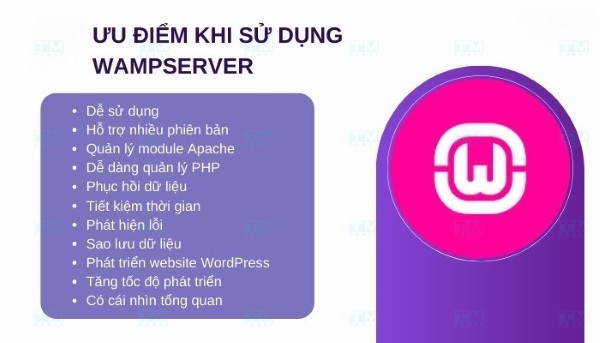
安装和使用简单
Wamp最大的优点之一是安装过程简单快捷。只需下载WampServer软件包,按照屏幕上的说明操作,即可搭建完整的开发环境。无需深入了解如何配置Apache或MySQL等各个软件——Wamp会自动处理一切。
全面的开发环境
WampServer提供了Web应用程序开发所需的所有组件,从Web服务器到数据库和编程语言。这帮助开发者节省时间并优化工作流程。
免费和开源
与许多商业软件不同,WampServer是一款免费的开源产品。这不仅为您节省费用,还提供了很高的可定制性,允许您根据项目的具体需求进行调整。
定期更新
WampServer定期收到更新,以提升性能和修复安全漏洞。这种持续的支持确保您的开发环境始终保持稳定和安全。
强大的社区支持
凭借庞大的用户社区,您在遇到困难时可以轻松找到文档、教程和支持论坛。这帮助您在使用过程中快速解决问题。
WampServer、XAMPP、MAMP和LAMP的比较
谈到Web开发工具,WampServer并不是唯一的选择。除了WampServer,还有XAMPP、MAMP和LAMP等其他软件。比较这些工具将帮助您选择最适合自己需求的软件。
WampServer
如前所述,WampServer是专为Windows用户设计的工具。它提供直观、易用的界面,使其成为想要快速高效开发Web应用程序的理想选择。
XAMPP
XAMPP是一个跨平台的软件包,这意味着您可以在Windows、macOS和Linux上使用它。如果您在多个操作系统上工作,这是一个显著的优势。但是,与WampServer相比,XAMPP的配置和安装可能更加复杂。
MAMP
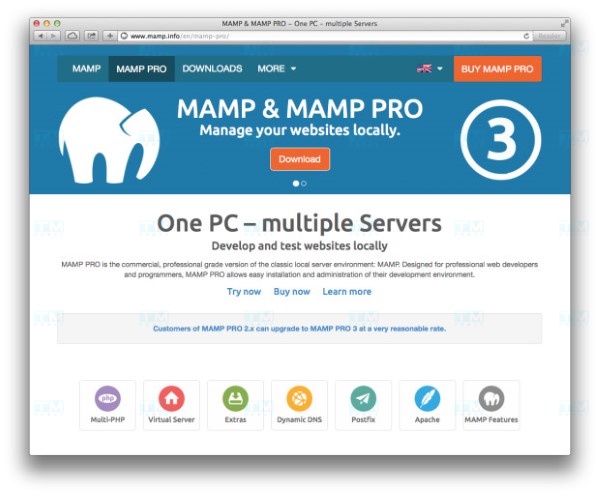
MAMP是类似于WampServer的解决方案,但专为macOS用户设计。MAMP提供两个版本:免费版本和具有更多扩展功能的Pro版本。如果您是在Mac上工作的开发者,MAMP可能是更好的选择。
LAMP
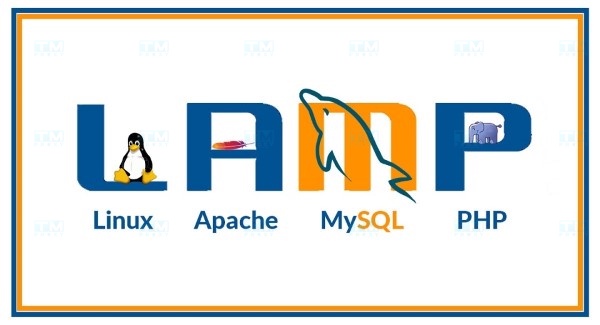
LAMP是一个开源技术栈,由Linux、Apache、MySQL和PHP组成。它是在运行Linux操作系统的服务器上开发Web应用程序的首选。然而,LAMP需要更多的技术知识,因为您需要手动安装每个组件。
应该选择WampServer还是XAMPP?
在WampServer和XAMPP之间做选择取决于多个因素,包括您使用的操作系统、具体需求以及您在Web开发方面的经验水平。
WampServer的功能
- 安装简便:WampServer允许您快速安装,无需经历许多复杂步骤。
- 友好的界面:易用的用户界面帮助您高效管理服务器组件。
- 集成phpMyAdmin:该工具允许您直观地管理MySQL数据库。
WampServer的优点
- 安装时间快。
- 与PHP应用程序的兼容性好。
- 强大的社区支持。
WampServer的缺点
- 不支持非Windows系统。
- 缺少XAMPP或MAMP拥有的一些高级功能。
XAMPP的功能
- 跨平台:XAMPP可在多个操作系统上运行,包括Windows、macOS和Linux。
- 集成多种工具:除了Apache、MySQL和PHP外,XAMPP还提供FileZilla FTP服务器、Mercury邮件服务器和Perl等附加工具。
XAMPP的优点
- 高度跨平台能力。
- 许多有用的附加工具用于应用程序开发。
XAMPP的缺点
- 可能需要时间来熟悉其界面和工作方式。
- 许多功能可能会让初学者感到困惑。
在WampServer和XAMPP之间选择
如果您只在Windows上工作,并且需要一个简单的工具,WampServer将是更好的选择。相反,如果您需要跨多个操作系统工作或需要更多支持工具,XAMPP将是更合适的选项。
WampServer详细安装指南
安装WampServer非常简单和容易。以下是详细的分步指南。
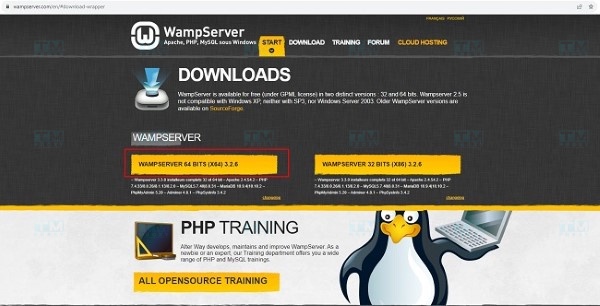
步骤1:下载WampServer 访问WampServer官方网站wampserver.com,下载与您的Windows操作系统匹配的版本。您可以根据电脑配置选择32位或64位版本。
步骤2:安装WampServer 下载完成后,打开安装文件并按照屏幕上的说明操作。系统会要求您选择安装目录并接受使用条款。确保您具有管理员权限以完成安装过程。
步骤3:启动WampServer 安装完成后,WampServer图标将出现在系统托盘中。点击此图标启动程序。再次检查所有服务(如Apache和MySQL)是否正在运行。
步骤4:验证安装 打开Web浏览器并导航到http://localhost或http://127.0.0.1。如果您看到WampServer主页显示,说明您已成功安装。
WampServer基本使用指南
使用WampServer相当简单,但您需要了解一些基本操作来管理您的开发环境。
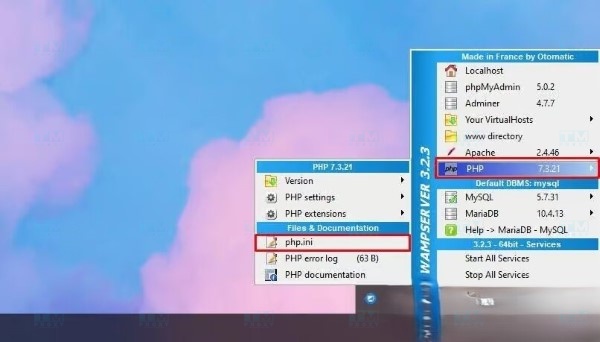
检查服务器状态
系统托盘中的WampServer图标将通过改变颜色来指示服务器状态。绿色表示一切正常运行,而橙色或红色可能表示存在问题。您可以右键点击图标查看详细信息。
配置PHP
WampServer允许您通过访问php.ini文件轻松配置PHP参数。在这里,您可以更改最大执行时间、上传大小等设置以及许多其他参数。
访问主菜单
右键点击系统托盘中的WampServer图标以访问主菜单。在这里,您将找到启动或停止服务、访问phpMyAdmin和打开localhost主页等选项。
配置Apache
您可以访问Apache配置文件(httpd.conf)来更改默认端口、添加模块或更改网站根目录。这允许您根据具体需求自定义服务器。
关闭WampServer
完成开发工作后,您可以通过右键点击图标并选择"Exit"来关闭WampServer。这将停止服务器上所有正在运行的服务。
使用WampServer在Localhost上安装WordPress
WordPress是当今最流行的内容管理系统之一。以下是使用WampServer在localhost上安装WordPress的指南。
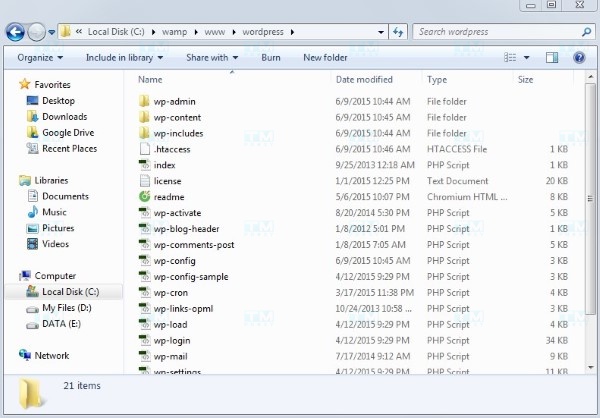
步骤1:下载WordPress 访问WordPress官方网站wordpress.org并下载最新版本。下载完成后,您将获得一个包含WordPress源代码的zip文件。
步骤2:解压文件
将下载的文件解压到WampServer安装文件夹中的www目录。通常路径为C:\wamp\www。您可以将此文件夹命名为"wordpress"或任何您喜欢的其他名称。
步骤3:重命名源文件夹 如果您想通过http://localhost/wordpress访问WordPress,请确保您刚解压的文件夹命名为"wordpress"。
步骤4:在PHPMyAdmin中创建数据库 通过导航到http://localhost/phpmyadmin打开phpMyAdmin。使用用户名"root"登录(默认没有密码)。创建一个新数据库,例如"wordpress_db"。
步骤5:完成安装 打开浏览器并导航到http://localhost/wordpress。按照屏幕上的说明完成WordPress安装。输入您在上一步中创建的数据库信息并完成设置。
{{< test-result title="本地Web开发工具栈比较" headers="标准|WampServer|XAMPP|MAMP|LAMP" row1="操作系统|Windows|Windows, Mac, Linux|Mac (Windows)|Linux" row2="Web服务器|Apache|Apache|Apache, Nginx|Apache" row3="数据库|MySQL|MySQL, MariaDB|MySQL|MySQL" row4="语言|PHP|PHP, Perl|PHP|PHP" row5="界面|托盘图标,简单|控制面板|图形界面|命令行" row6="价格|免费|免费|免费 / Pro ($)|免费" />}}
总结: WampServer是一款免费的工具套件,安装简便,在Windows上集成了Apache、MySQL和PHP。它是Web开发者(特别是新手)创建本地开发环境、在部署到生产服务器之前测试应用程序的理想选择。