





Linux VPS是运行Linux操作系统的虚拟服务器,具有高性能、良好的安全性和优化的成本。本文解释什么是Linux VPS、其优缺点、如何通过SSH连接以及使用时的重要注意事项。
什么是Linux VPS?

高速代理 - 准备试用?
ALGO Proxy 提供住宅、数据中心和 4G 代理,覆盖 195+ 国家
Linux VPS,全称Virtual Private Server Linux,是运行在Linux操作系统上的虚拟服务器。它是物理服务器通过虚拟化技术分割出的一部分,允许多个用户共享一台物理服务器的资源,同时确保数据和配置的隐私性和独立性。
每个Linux VPS作为独立服务器运行,拥有专用资源,如CPU、RAM、硬盘和带宽。用户拥有root访问权限,可以根据自己的具体需求安装和配置系统。这为服务器的管理和使用提供了高度的灵活性。
Linux VPS的应用
Linux VPS在信息技术环境中有许多多样化的应用:
- 网站托管: Linux VPS是托管网站的热门选择,从个人博客到复杂的Web应用程序和企业门户网站。
- 邮件服务器: 许多企业使用Linux VPS搭建私有邮件服务器,确保数据安全和控制。
- 开发和测试环境: 开发人员经常使用Linux VPS创建开发和测试环境,在正式部署前测试应用程序。
- 数据存储和备份: Linux VPS提供安全的存储空间,可以远程访问,用于存储和备份重要数据。
- 游戏服务器: 许多游戏玩家和游戏开发者使用Linux VPS托管在线游戏服务器。
- VPN服务器: Linux VPS可以配置为VPN服务器,为远程用户提供安全和私密的连接。
使用Linux VPS的好处
Linux VPS为用户带来许多显著的好处。从高性能到卓越的安全性,让我们来探索这种托管解决方案的主要优势。
卓越的稳定性和性能
Linux VPS以高稳定性著称。Linux操作系统以能够长时间连续运行而无需重启而闻名。这确保了您的应用程序和服务的最大正常运行时间。
此外,Linux经过优化以高效使用资源,使Linux VPS能够同时处理许多任务而不会过载。这对于需要高性能的应用程序特别有用,例如数据库或高流量的Web服务器。
高安全性
Linux被认为是最安全的操作系统之一。Linux VPS继承了这一优势,提供许多强大的安全功能,例如:
- 内置防火墙(iptables)
- 详细的权限系统
- 定期安全更新
- 数据加密能力
这些功能有助于保护您的数据和应用程序免受在线威胁。
管理灵活性
通过root访问权限,您可以完全控制您的Linux VPS。这允许您:
- 安装任何您需要的软件
- 自定义系统配置
- 根据具体需求管理资源
- 通过脚本自动化任务
这种灵活性对于需要高度可定制工作环境的开发人员和系统管理员特别有用。
灵活的可扩展性
Linux VPS允许您在需求增长时轻松扩展资源。您可以:
- 增加RAM、CPU或硬盘容量
- 添加IP地址
- 升级带宽 这种可扩展性确保Linux VPS能够与您的业务一起发展,而无需投资新硬件。
优化成本
与租用专用物理服务器相比,Linux VPS通常成本低得多。您只需为使用的资源付费,有助于优化IT预算。此外,许多Linux VPS提供商提供灵活的服务套餐,让您精确选择所需的内容。

Linux VPS的优缺点
与任何技术一样,Linux VPS既有优势也有局限性。让我们客观评估,全面了解这个解决方案。
优点:
- 高性能: Linux VPS最大限度地利用硬件资源,提供优于共享主机的性能。
- 安全性: Linux操作系统提供许多强大的安全功能,帮助保护您的数据和应用程序。
- 高度可定制: 通过root访问权限,您可以安装任何软件并根据需求自定义系统。
- 稳定性: Linux以稳定性著称,允许长时间运行而无需重启。
- 节约成本: Linux VPS通常比专用物理服务器或专业云解决方案更实惠。
- 社区支持: 庞大的Linux社区提供丰富的免费资源和支持。
缺点:
需要技术知识: 管理Linux VPS需要命令行和Linux系统管理知识。 用户界面: 一些用户可能觉得Linux的命令行界面比Windows的图形界面更难使用。 软件兼容性: 一些软件仅适用于Windows,可能无法直接在Linux上运行。 初始学习曲线: 对于新手来说,可能需要时间来熟悉Linux VPS的管理和使用。 硬件支持: 尽管已经改善了很多,但Linux在某些特殊硬件上可能仍会遇到问题。
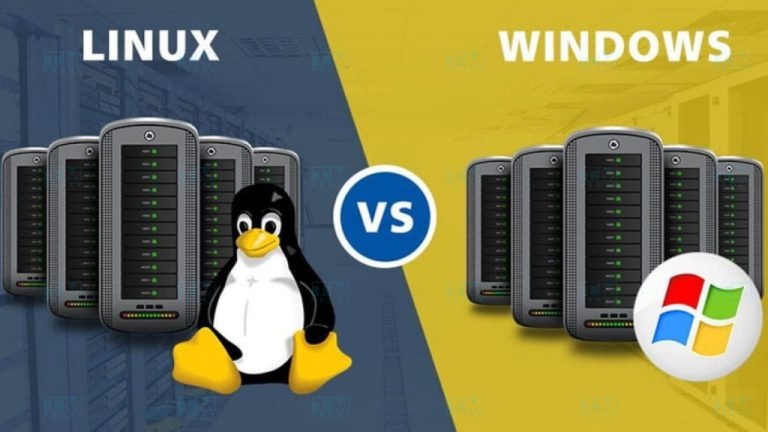
Linux VPS和Windows VPS的区别
Linux VPS和Windows VPS是两种流行的托管选择。每种类型都有自己的特点,适合不同的需求。
- 操作系统: 这是最基本的区别。Linux VPS使用Ubuntu、CentOS或Debian等Linux发行版,而Windows VPS运行在Windows Server操作系统上。
- 用户界面: Linux VPS通常通过命令行界面(CLI)管理,尽管也可以安装图形界面。Windows VPS主要使用熟悉的图形用户界面(GUI)。
- 性能: Linux VPS通常性能更好,资源使用效率更高,特别是在服务器任务方面。
- 安全性: Linux被认为更安全,更不容易受到攻击。但是,如果正确配置,两者都可以很好地保护安全。
- 成本: Linux VPS通常更便宜,因为不需要支付操作系统许可费用。
- 软件兼容性: Windows VPS支持许多商业软件和.NET应用程序,而Linux VPS专注于开源软件。
- 远程管理: Linux VPS通常使用SSH进行远程管理,而Windows VPS使用远程桌面协议(RDP)。
- 更新和维护: Linux通常不需要在更新后重启,除非是内核更新。Windows在许多类型的更新后通常需要重启。
- 社区支持: Linux拥有庞大的支持社区和丰富的免费资源。Windows的支持通常来自微软和官方渠道。
- 自定义: Linux VPS提供更高的自定义能力,允许用户控制系统的几乎每个方面。
通过SSH登录Linux VPS指南
SSH(安全外壳协议)是远程连接和管理Linux VPS最流行的方法。以下是使用三种流行工具进行SSH连接的指南:
使用PuTTY
- 从官方网站下载并安装PuTTY。
- 打开PuTTY,在"Host Name (or IP address)"字段中输入Linux VPS的IP地址。
- 确保选择了SSH端口(通常为22)。
- 点击"Open"开始连接。
- 当提示时,输入用户名(通常为"root")和密码。
使用MobaXterm
- 从官方网站下载并安装MobaXterm。
- 打开MobaXterm,点击左上角的"Session"按钮。
- 从会话类型列表中选择"SSH"。
- 在"Remote host"字段中输入Linux VPS的IP地址。
- 在"Specify username"字段中输入用户名(通常为"root")。
- 点击"OK"开始连接。
- 当提示时输入密码。
在Linux上使用终端
- 在您的Linux系统上打开终端。
- 使用以下语法的SSH命令:ssh username@ip_address
- 将username替换为您的用户名(通常为"root"),将ip_address替换为Linux VPS的IP地址。
- 按Enter键,当提示时输入密码。
Linux VPS上更改密码指南
定期更改密码是一项重要的安全措施。以下是在Linux VPS上为不同账户类型更改密码的说明:
更改Root用户密码
- 使用root账户通过SSH登录Linux VPS。
- 输入以下命令并按Enter:passwd
- 当提示时输入新密码。
- 再次输入新密码以确认。
- 如果成功,您将收到"password updated successfully"消息。
更改其他用户的密码
- 使用root账户通过SSH登录Linux VPS。
- 使用以下命令,将username替换为需要更改密码的用户名:passwd username
- 为该用户输入新密码。
- 再次输入新密码以确认。
注意:只有root或具有sudo权限的用户才能更改其他用户的密码。

如何通过远程桌面连接Linux VPS
虽然SSH是管理Linux VPS最流行的方法,但有时您可能想使用图形界面。以下是如何设置和使用远程桌面连接Linux VPS:
在Windows上使用远程桌面连接(RDC)
- 首先,需要在Linux VPS上安装桌面环境和VNC服务器。例如在Ubuntu上:
sudo apt update sudo apt install ubuntu-desktop tightvncserver - 设置VNC密码:vncserver
- 安装和配置xrdp:
sudo apt install xrdp sudo systemctl enable xrdp - 在Windows机器上,打开远程桌面连接。
- 输入Linux VPS的IP地址并连接。
- 当提示时输入Linux VPS的登录凭据。
在Linux上使用Remmina
- 在您的Linux机器上安装Remmina:
sudo apt install remmina - 打开Remmina并创建新连接。
- 选择VNC协议。
- 输入Linux VPS的IP地址和VNC端口(通常为5901)。
- 输入VNC密码并连接。
在Linux上使用TightVNC
- 在您的Linux机器上安装TightVNC查看器:
sudo apt install xtightvncviewer - 使用以下命令连接,将ip_address替换为Linux VPS的IP地址:vncviewer ip_address:5901
- 当提示时输入VNC密码。
Linux VPS上安装DirectAdmin指南
DirectAdmin是用于管理VPS的流行控制面板。以下是在Linux VPS上安装DirectAdmin的步骤:
- 通过SSH登录VPS。
- 下载DirectAdmin安装脚本:wget https://www.directadmin.com/setup.sh
- 授予脚本执行权限:chmod 755 setup.sh
- 运行安装脚本:./setup.sh
- 在安装过程中,您将被要求输入Client ID和License ID。如果没有,可以选择试用选项。
- 安装过程可能需要10-60分钟,具体取决于服务器配置。
- 安装完成后,您可以通过Web浏览器访问DirectAdmin,输入:http://your_server_ip:2222
- 使用用户名"admin"和安装过程中生成的密码登录。

连接和使用Linux VPS的详细指南
要充分利用Linux VPS,掌握基本的连接和使用方法非常重要。以下是帮助您顺利入门的详细指南。
通过PuTTY连接
PuTTY是Windows上流行的SSH连接工具。使用方法:
- 从官方网站(putty.org)下载并安装PuTTY。
- 启动PuTTY,在"Host Name (or IP address)"字段中输入VPS的IP地址。
- 确保在"Port"字段中选择了SSH端口(默认为22)。
- 可选:保存连接配置以供将来使用。
- 点击"Open"开始SSH会话。
首次连接
首次连接Linux VPS时,需要注意以下几点:
- 您将收到有关服务器密钥指纹的警告。这对于首次连接是正常的。- 选择"Yes"继续并保存密钥。
- 输入用户名(首次通常为"root")和VPS提供商提供的密码。
- 出于安全原因,请使用passwd命令立即更改密码。当提示时输入两次新密码。
后续连接
后续连接过程将更加简单:
- 打开PuTTY并选择已保存的连接,或像第一次一样重新输入连接信息。
- 点击"Open"开始连接。
- 输入用户名和您设置的新密码。
管理根目录
成功登录后,您将位于用户的根目录中。以下是一些基本的管理命令:
使用pwd(print working directory)命令查看当前路径。
使用ls列出当前目录中的文件和目录。添加-l选项(如ls -l)查看更多详细信息。 cd(change directory)命令帮助在目录之间导航。
创建新目录
要创建新目录,使用mkdir(make directory)命令:mkdir 目录名
例如:mkdir projects将创建一个名为"projects"的新目录。
进入目录
要进入目录,使用cd命令:cd 目录名
例如:cd projects将带您进入刚创建的"projects"目录。
退出目录
退出当前目录有两种常见方法:
使用cd ..返回父目录(包含当前目录的目录)。 使用cd ~或仅使用cd返回用户的主目录。
重启或关闭Linux VPS
有时您需要重启或关闭VPS。使用以下命令(需要sudo权限):
- 重启VPS:
sudo reboot - 关闭VPS:
sudo shutdown -h now
注意:使用这些命令时要小心,特别是shutdown,因为它会完全关闭您的VPS。

在哪里租用可靠且价格合理的Linux VPS?
选择Linux VPS提供商时,有许多因素需要考虑。以下是市场上一些知名的提供商:
- DigitalOcean: 以简洁、用户友好的界面和实惠的价格著称。他们在全球提供多个数据中心,并拥有丰富的文档资料。
- Linode: 提供高性能VPS,有多个服务器位置可选。Linode在稳定性和速度方面评价很高。
- Vultr: 提供许多灵活的配置选项和有竞争力的价格。Vultr还提供快照和自动备份等功能。
- Amazon Web Services(AWS): 虽然对新手来说更复杂,但AWS提供全面的云服务,有多种VPS选项(EC2)和附加服务。
- Google Cloud Platform: 与AWS类似,GCP提供高性能,并与其他Google服务良好集成。他们还有慷慨的免费试用计划。
- OVH: 欧洲大型提供商,价格有竞争力,在全球拥有多个数据中心。OVH以无限带宽著称。
- Hostinger: 以低价提供VPS,适合初学者或小型项目。他们还提供易于使用的管理界面。
选择提供商时,请考虑以下因素:
- 价格和服务套餐
- 性能和可靠性
- 数据中心位置
- 客户支持质量
- 安全和备份功能
- 未来可扩展性
在做出最终决定之前,别忘了阅读实际用户的评价并比较各个提供商。
使用Linux VPS的注意事项
使用Linux VPS时,有几个重要的注意事项需要牢记,以确保良好的性能和安全性:
- 安全性: 始终更新系统和软件以修补安全漏洞。使用UFW(Uncomplicated Firewall)等防火墙控制流量。定期更改密码并使用强密码。如果可能,为管理账户启用双因素认证(2FA)。
- 备份: 定期备份数据,以防发生事故时造成数据丢失。将备份存储在与VPS不同的位置。
- 资源监控: 使用top、htop等工具或第三方监控解决方案来跟踪CPU、RAM和硬盘使用情况。在资源接近限制时设置警报。
- 优化: 关闭或删除不必要的服务以节省资源。使用Redis或Memcached等缓存工具来提高应用程序性能。
- 更新: 设置自动更新或为操作系统和软件安排定期更新。在应用到生产环境之前,始终测试更新。
- 学习: 通过在线课程或文档了解更多关于Linux管理的知识。加入Linux论坛和社区,向他人学习。
- 使用SSH密钥: 使用SSH密钥而非密码以增强安全性。设置SSH密钥后禁用密码登录。
- SWAP配置: 如果VPS的RAM较低,考虑配置SWAP以防内存耗尽时崩溃。但不要过度使用SWAP,因为它可能影响性能。
遵循这些注意事项,您可以确保Linux VPS稳定、安全、高效地运行。


租用Linux VPS时的重要注意事项
当决定租用Linux VPS时,有几个重要的注意事项需要评估:
- 选择信誉良好的提供商: 仔细研究提供商,阅读其他用户的评价。考虑提供商在市场上运营的时间。检查他们的安全认证和合规性(例如:ISO 27001、SOC 2)。
- 考虑服务器位置: 选择靠近目标用户的位置以减少延迟。考虑服务器所在国家的数据法规。测试从您的位置到不同数据中心的连接速度。
- 评估所需资源: 根据将要运行的应用程序类型估算CPU、RAM和硬盘需求。考虑预期流量和带宽需求。选择能满足当前需求并具有未来可扩展性的VPS套餐。
- 检查支持政策: 确保提供商提供24/7技术支持。查看可用的支持渠道(电子邮件、在线聊天、电话)。检查支持请求的平均响应时间。
- 考虑可扩展性: 选择允许在需要时轻松升级资源的提供商。检查升级流程和成本。查看在服务套餐之间切换的能力。
- 仔细阅读服务条款: 了解允许和禁止的使用政策。检查保修和退款政策。查看资源使用限制(例如:CPU限制、I/O限制)。
- 检查安全功能: 查看提供的安全功能(例如:防火墙、DDoS防护)。检查提供商的备份政策和程序。了解可用的数据加密选项。
- 考虑管理界面: 检查提供商是否提供易于使用的控制面板。查看通过API进行自定义和自动化的能力。
- 评估性能: 如果可能,请求试用版或试用期。运行性能测试以确保VPS满足您的需求。
- 考虑长期成本: 比较提供商之间的价格,包括隐藏成本。查看长期优惠或年付折扣。计算总拥有成本(TCO),包括您可能需要的附加服务。
| 提供商 | 月价格 | Nginx吞吐量 | 启动时间 | 正常运行时间 |
|---|---|---|---|---|
| DigitalOcean | $24 | 8,200 req/s | 15s | 99.99% |
| Vultr | $20 | 7,800 req/s | 12s | 99.98% |
| Linode | $24 | 8,000 req/s | 18s | 99.99% |
| Hostinger | $9 | 6,500 req/s | 20s | 99.95% |
Vultr和DigitalOcean性能最佳。Hostinger价格最低但吞吐量较低。所有提供商的正常运行时间均超过99.95%。
总结: Linux VPS是一种强大的托管解决方案,具有高性能、良好的安全性和优化的成本。适合网站托管、游戏服务器、VPN和开发环境。选择信誉良好的提供商,使用SSH密钥并定期更新系统,以充分利用Linux VPS。