






FileZilla是最受欢迎的开源FTP软件,支持FTP/FTPS/SFTP协议,用于在计算机和服务器之间传输文件。本文详细介绍了FileZilla Client和Server的安装、创建FTP账户、连接主机以及重要的安全注意事项。
高速代理 - 准备试用?
ALGO Proxy 提供住宅、数据中心和 4G 代理,覆盖 195+ 国家
FileZilla概述
FileZilla是一款流行的FTP(文件传输协议)文件管理软件,用于在个人计算机和服务器之间传输数据。它支持多种文件传输协议,包括FTP、FTPS和SFTP,帮助用户高效且安全地管理和传输文件。
什么是FileZilla?

什么是FileZilla?FileZilla是一款开源软件,允许用户通过网络传输文件。它的开发目的是使计算机和服务器之间的文件上传和下载变得更简单、更直观。FileZilla可在Windows、macOS和Linux等多种操作系统上使用。凭借其友好且易用的界面,它在开发人员、系统管理员和个人用户中非常受欢迎。
什么是FileZilla Client?

FileZilla Client是用户安装在个人计算机上的应用程序版本,用于连接和管理服务器上的文件。它允许用户执行上传、下载、删除和编辑服务器上文件等操作。FileZilla Client支持许多实用功能,如拖放、管理多个并发连接以及FTPS和SFTP等安全协议。
什么是FileZilla Server?
FileZilla Server是一款服务器软件,允许用户搭建自己的FTP服务器。它使用户能够通过网络共享文件并管理其他用户的访问权限。FileZilla Server提供了易于使用的管理界面,允许配置用户账户、共享目录和安全选项等设置。对于希望为组织或个人搭建FTP服务器的用户来说,它是一个理想的解决方案。
什么是SFTP?
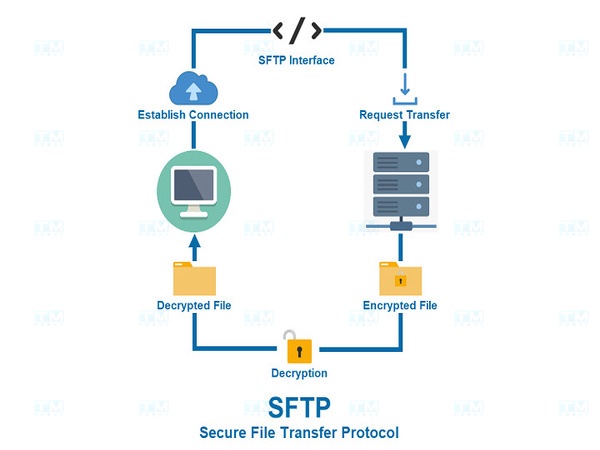
SFTP(SSH File Transfer Protocol)是一种用于通过网络安全传输文件的协议。它设计运行在SSH(Secure Shell)连接之上,确保数据在传输过程中被加密。SFTP比传统FTP提供更高的安全性,包括用户身份验证和数据加密,有助于在文件交换过程中保护敏感信息。
发展历史

FileZilla的历史是怎样的?FileZilla最初由Tim Kosse及其开发团队于2001年开发。最初,FileZilla被设计为一个开源项目,目标是提供一个功能强大且易于使用的FTP应用程序。多年来,FileZilla经历了许多更新和改进,扩展了其功能并提高了与不同操作系统的兼容性。
2003年,FileZilla Client和FileZilla Server作为开源软件发布,允许用户和其他开发人员参与其开发。从那时起,FileZilla已成为世界上最受欢迎的FTP文件管理应用程序之一,拥有数百万次下载和庞大的用户社区。如今,FileZilla仍在持续更新和开发,不断添加新功能以满足不断变化的技术环境中的用户需求。
FileZilla的优缺点

FileZilla的优缺点是什么?FileZilla Server是最受欢迎的FTP管理软件之一,因其用户友好性和高效的数据传输而备受青睐。然而,与任何其他工具一样,FileZilla Server有其自身的优缺点。了解这些优势和不足将帮助用户在选择文件传输和管理解决方案时做出明智的决策。
FileZilla的优点
FileZilla的优点有哪些?FileZilla Server拥有许多突出的优势,使其成为个人用户和企业的首选。从用户友好的界面、支持多种传输协议到高安全性功能,FileZilla为用户在数据管理方面提供了灵活性和便利性。
- 免费且开源: FileZilla Server是免费软件,帮助用户节省成本的同时充分利用FTP服务器的强大功能。凭借开源代码,用户可以根据自己的需求定制和开发软件。
- 安装和配置简单: FileZilla Server直观且易用的界面帮助用户快速搭建和配置FTP服务器,无需深厚的技术知识。
- 多协议支持: FileZilla Server支持多种文件传输协议,包括FTP、FTPS和SFTP,允许用户选择适当的安全方式。
- 灵活的用户管理: FileZilla Server允许管理员轻松管理用户账户、设置访问权限和控制共享目录,确保数据安全。
- 日志记录功能: FileZilla Server提供记录用户活动的功能,帮助管理员监控和审计服务器上的操作。
总之,FileZilla Server的优势不仅在于其易用性,还在于其安全功能和文件管理的灵活性。这些因素使FileZilla真正成为一个提高工作效率并帮助用户节省数据传输时间的实用工具。
FileZilla的缺点
FileZilla的缺点有哪些?识别和理解这些局限性对于用户在使用软件时做出正确决策非常重要。一些可能影响FileZilla使用效果的问题需要仔细考虑。
- 缺乏高级功能支持: 虽然FileZilla Server提供了FTP服务器所需的基本功能,但一些高级功能可能不被支持,例如详细的带宽管理或LDAP身份验证。
- 未针对大型企业环境优化: FileZilla Server可能不是大型组织的最佳选择,这些组织有复杂的安全性和用户管理需求。
- 没有Web界面: FileZilla Server没有集成的Web界面,与其他一些FTP服务器软件相比,这可能使远程管理变得困难。
总的来说,FileZilla Server的缺点,如安全方面的局限性和高级功能支持不足,可能对某些用户构成障碍。但是,了解这些缺点将帮助用户采取补救措施并优化使用。
FileZilla的核心功能

FileZilla有哪些功能?FileZilla不仅仅是一个普通的FTP软件,还是一个具有许多突出功能的多功能工具。从支持多种传输协议到灵活的文件管理功能,FileZilla满足了个人和企业的需求。以下是FileZilla的核心功能,帮助用户认识到该软件提供的优势。
突出功能
FileZilla以其许多独特功能脱颖而出,简化了文件传输过程和服务器管理。这些功能不仅提高了工作效率,还提供了最佳的用户体验。了解FileZilla的突出功能将帮助用户最大限度地发挥此工具的潜力。
- 拖放功能: 用户可以轻松地在计算机和服务器之间拖放文件,节省时间和精力。
- 多连接管理: FileZilla允许用户同时打开多个FTP连接,加速数据传输。
- 安全协议支持: FileZilla支持FTPS(FTP Secure)和SFTP(SSH File Transfer Protocol),在传输过程中保护数据。
- 传输队列管理: 用户可以查看和管理正在上传或下载的文件,更好地控制传输过程。
这些功能不仅提高了工作效率,还增强了用户体验,使FileZilla成为数据传输领域最受欢迎的选择之一。
其他功能
除了突出功能外,FileZilla还提供了许多增强文件管理和传输能力的其他功能。虽然这些功能不常被提及,但它们在完善用户体验方面发挥着重要作用。探索FileZilla的其他功能将帮助用户充分利用软件的潜力。
- 凭据存储: FileZilla允许存储不同FTP服务器的登录凭据,使用户无需重新输入密码即可轻松访问。
- 错误报告: FileZilla能够提供详细的错误通知,帮助用户轻松识别和解决传输过程中的问题。
- 界面自定义: 用户可以根据个人偏好自定义FileZilla界面,改善用户体验。
FileZilla的其他功能,从文件管理到自定义设置,创造了一个灵活高效的工作环境。充分利用这些功能将帮助用户不仅节省时间,还提高数据传输过程中的准确性。
使用FileZilla的重要术语

使用FileZilla时的关键术语有哪些?在使用FileZilla Server时,了解技术术语对于用户优化文件传输过程至关重要。这些术语不仅帮助用户理解软件的工作原理,还帮助他们更有效地解决问题。
- FTP(File Transfer Protocol): 文件传输协议,用于在计算机和服务器之间传输数据。
- FTPS: FTP的安全版本,使用SSL/TLS在传输过程中加密数据。
- SFTP: 基于SSH的文件传输协议,为数据传输提供更高的安全性。
- 用户账户: 用于在连接FTP服务器时验证用户身份的登录凭据。
- 访问权限: 授予用户对文件和目录执行操作的权利,如读取、写入或删除。
- 共享目录: 服务器上用户可以访问和传输文件的目录。
- 日志记录: 记录用户在服务器上活动的功能,用于审计和监控目的。
掌握使用FileZilla时的重要术语将帮助用户更自信地管理文件和配置服务器。这种理解不仅提升了软件使用技能,还有助于在工作中进行信息交流和解决技术问题。
FileZilla Client安装和使用指南
FileZilla Client是一个免费的开源FTP(文件传输协议)工具,帮助您轻松管理远程Web服务器上的文件。使用FileZilla,您可以快速高效地上传、下载和编辑主机上的文件。本节将详细指导您安装和使用FileZilla Client的步骤。
如何下载和安装FileZilla
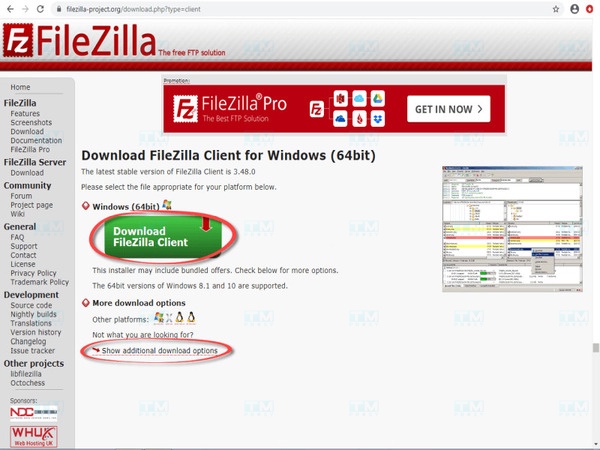
下载和安装FileZilla相对简单快捷,使用户能够轻松开始管理文件。在本指南中,我们将介绍下载和安装FileZilla的过程,以便您高效地使用该软件。
- 访问FileZilla官方网站: 前往filezilla-project.org。
- 选择合适的版本: 点击"Download FileZilla Client"按钮,选择与您操作系统(Windows、macOS或Linux)兼容的版本。
- 下载并安装:
- Windows:双击下载的.exe文件,然后按照说明进行安装。
- macOS:将FileZilla文件拖入"应用程序"文件夹。
- Linux:您可以通过APT(Ubuntu)或YUM(CentOS)等包管理器安装FileZilla。
- 启动FileZilla: 安装完成后,打开FileZilla即可开始使用。
如何在主机上创建FTP账户
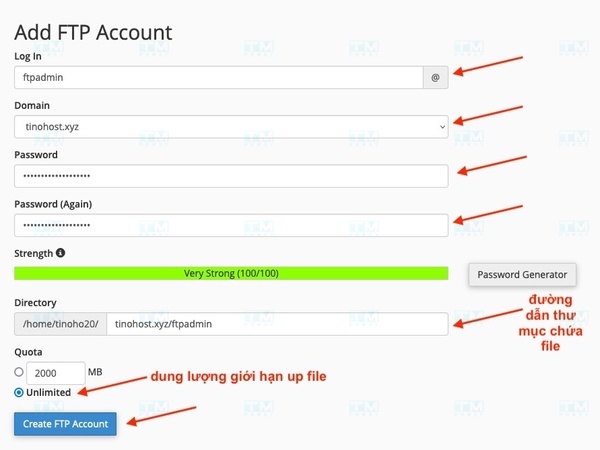
FTP账户允许您连接到主机,执行上传或下载文件等操作。以下是在主机上简单快速创建FTP账户的详细步骤指南。
- 登录cPanel: 使用主机提供商提供的登录凭据。
- 访问FTP Accounts部分: 在cPanel中找到并选择"FTP Accounts"。
- 创建新FTP账户:
- 用户名:输入FTP账户的用户名。
- 密码:输入密码并确认。
- 目录:选择FTP账户可以访问的根目录。通常为"/public_html/"。
- 配额:如需要可为此账户设置存储限制,或选择"Unlimited"表示无限制。
- 点击"Create Account": 完成FTP账户创建。
如何登录主机上的FTP
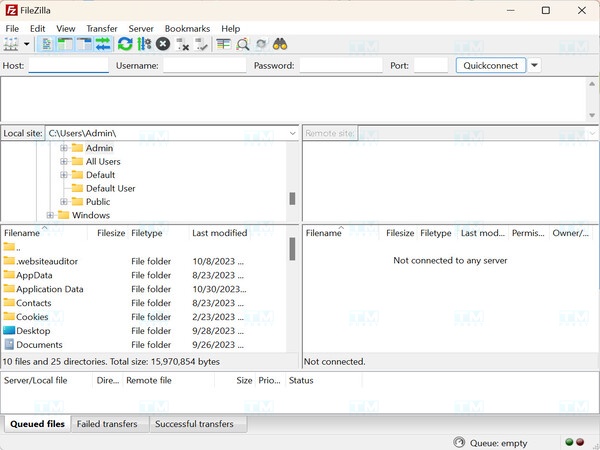
在主机上创建FTP账户后,下一步是登录FTP以管理文件。FTP登录允许您访问服务器上的文件和目录,执行上传、下载或编辑文件等操作。
- 打开FileZilla: 启动FileZilla Client应用程序。
- 输入连接信息:
- 主机:输入主机服务器的IP地址或域名。
- 用户名:您创建的FTP用户名。
- 密码:FTP账户对应的密码。
- 端口:通常默认为21,如果使用SFTP则为22。
- 点击"Quickconnect": FileZilla将连接到服务器,并在右栏显示服务器上的目录结构。
如何使用FileZilla编辑文件
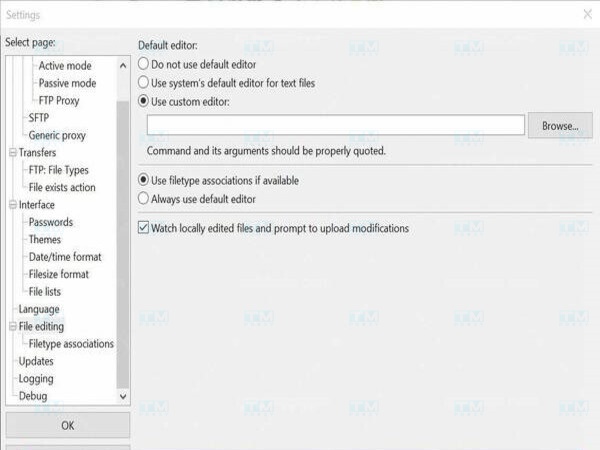
在主机上编辑文件是FileZilla为用户提供的实用功能之一。此操作帮助您更新文件内容而无需下载和重新上传,节省时间和精力。本指南将帮助您了解如何使用FileZilla高效编辑文件。
- 通过FTP连接: 按照上述说明登录FTP服务器。
- 找到要编辑的文件: 在右栏中,导航到您要编辑的目录和文件。
- 右键点击文件: 选择"View/Edit"。
- 使用文本编辑器编辑文件: 文件将在默认的文本编辑器(Notepad、Sublime Text等)中打开。您可以编辑并保存。
- 保存更改并更新: 编辑完成后,保存文件,FileZilla将自动更新服务器上的文件。
如何使用FileZilla上传和下载数据到主机
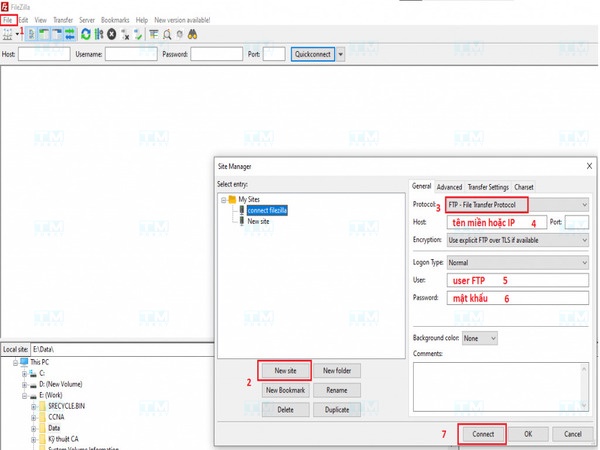
上传和下载数据到主机是FileZilla的主要功能之一,允许您高效地管理文件。通过使用FileZilla,您可以轻松地将数据从个人计算机传输到主机服务器,以及下载所需的文件。
- 上传数据到服务器:
- 连接到FTP服务器:按照第4节的说明登录。
- 从计算机选择文件:在左栏中,选择要上传的文件或文件夹。
- 拖放到右栏:将文件从左栏(计算机)拖到右栏(服务器)。FileZilla将自动上传到服务器。
- 从服务器下载数据到计算机:
- 从服务器选择文件:在右栏中,选择要下载的文件或文件夹。
- 拖放到左栏:将文件从右栏(服务器)拖到左栏(计算机)。文件将下载到您的计算机。
安装和使用FileZilla Server界面
FileZilla Server是一个强大的工具,帮助用户搭建和管理FTP服务器。以下是安装和使用FileZilla Server界面的详细步骤指南。
下载和安装FileZilla Server界面
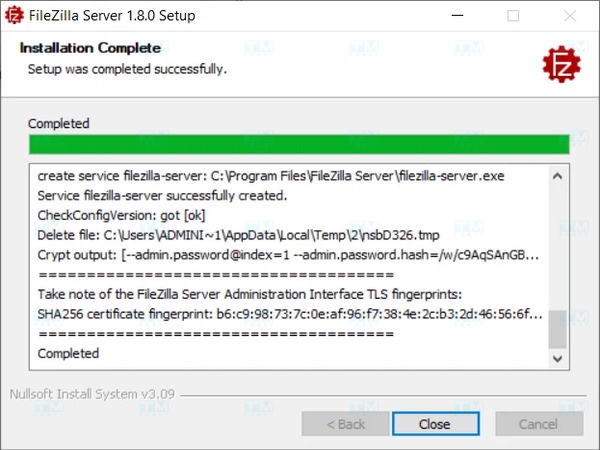
要开始使用FileZilla Server,第一步是下载和安装FileZilla Server界面。这个过程非常简单快捷,使您能够利用该软件提供的实用功能。
- 下载FileZilla Server: 访问FileZilla官方网站(https://filezilla-project.org/)并找到FileZilla Server的下载部分。选择与您操作系统(Windows、macOS或Linux)兼容的版本。
- 安装: 下载完成后,运行安装文件。您将被引导完成安装步骤。确保选择安装服务器管理界面的选项,然后完成安装。
- 启动服务器: 安装完成后,从开始菜单或主屏幕启动FileZilla Server界面。
在FileZilla Server上设置组
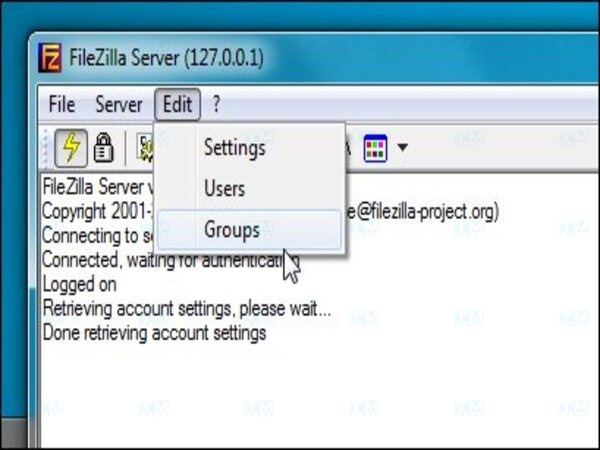
在FTP服务器环境中,将用户组织成组对于管理访问权限和数据安全非常重要。FileZilla Server允许您轻松设置用户组,帮助您控制每个用户组的访问权限。
- 打开管理界面: 启动FileZilla Server界面后,连接到服务器(默认为端口14147上的localhost)。
- 添加新组: 在左侧菜单中,选择"Edit" > "Groups"。点击"Add"按钮创建新组。输入组名称并设置该组的访问权限。
- 配置权限: 您可以为特定目录设置访问权限,如读取、写入、删除或修改文件。完成后,点击"OK"保存。
在FileZilla Server上设置用户
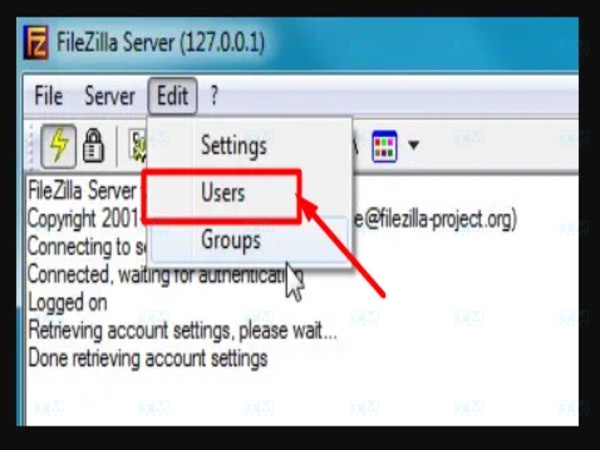
设置用户组后,下一步是在FileZilla Server上创建用户账户。设置用户允许您为每个用户分配特定的访问权限,确保服务器上的数据安全。
- 添加新用户: 在管理界面中,选择"Edit" > "Users"。点击"Add"按钮创建新用户。输入用户名并点击"OK"。
- 将用户分配到组: 在"Groups"选项卡中,您可以选择此用户将属于的组以继承访问权限。
- 配置密码: 在"General"选项卡中,您可以为用户设置密码。确保密码足够强以保护账户。
- 选择共享目录: 在"Shared folders"选项卡中,选择用户将有权访问的目录并设置该目录的权限。
将FileZilla Server与FileZilla Client连接
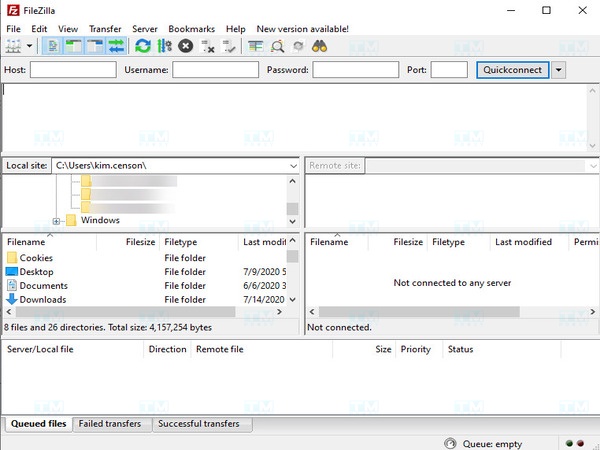
要在个人计算机和FTP服务器之间传输数据,您需要将FileZilla Server与FileZilla Client连接。此连接允许您高效地管理文件,执行上传、下载和编辑文件等操作。
- 打开FileZilla Client: 从官方网站(https://filezilla-project.org/)下载并安装FileZilla Client。
- 连接到服务器: 打开FileZilla Client,输入服务器的IP地址(如果在同一台机器上连接则输入localhost),以及您设置的用户名和密码。点击"Quickconnect"进行连接。
- 验证连接: 如果一切设置正确,您将在FileZilla Client中看到服务器的共享目录。
为FileZilla配置Windows防火墙
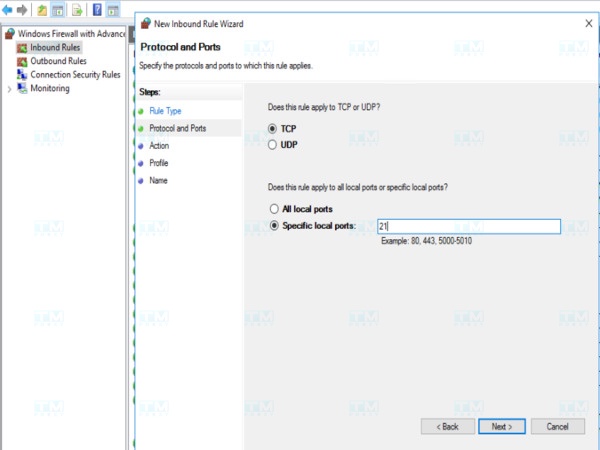
为确保FileZilla Server正常运行并能接收外部连接,配置Windows防火墙是一个重要步骤。如果防火墙未正确配置,它可能会阻止到服务器的连接,导致数据传输出现问题。
- 打开Windows防火墙: 前往控制面板 > 系统和安全 > Windows Defender防火墙。点击"高级设置"。
- 添加允许规则: 在"入站规则"中,选择"新建规则"。选择"端口"并点击"下一步"。输入FileZilla Server使用的端口(FTP默认为21)。点击"下一步"并选择"允许连接"。完成操作。
- 对端口14147重复操作: 如果您在端口14147上使用FileZilla Server界面,重复上述过程为此端口添加规则。
映射FTP共享
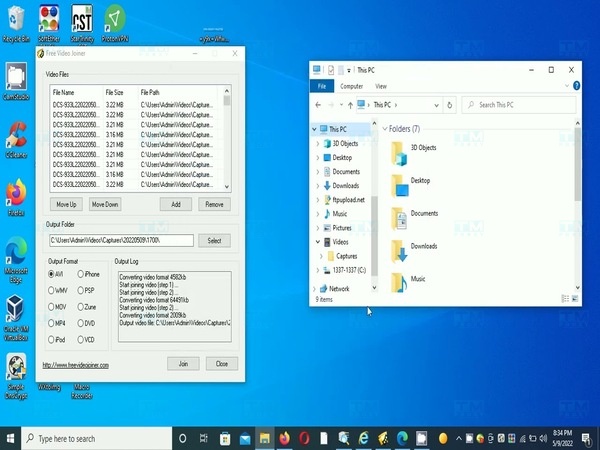
映射FTP共享是一种实用的技术,允许用户像访问本地文件系统一样访问FTP服务器上的目录。这简化了文件传输和管理过程,为用户提供便利。
- 打开文件资源管理器: 在计算机上访问文件资源管理器。
- 映射网络驱动器: 右键点击"此电脑"并选择"映射网络驱动器"。
- 输入连接信息: 选择驱动器号并以ftp://your-server-ip或ftp://localhost的格式输入FTP地址。点击"完成"。
- 输入登录凭据: 如果提示,输入您在FileZilla Server上设置的用户名和密码以完成连接。
安装和使用FileZilla Server界面不仅帮助您轻松管理FTP服务器,还允许为用户灵活设置访问权限。按照上述每个步骤操作,您可以搭建一个安全高效的文件共享环境。
使用FileZilla的重要注意事项
使用FileZilla时应注意什么?在使用FileZilla时,用户应注意以下几个方面以优化体验并确保数据安全。以下是帮助您高效使用FileZilla的一些重要注意事项:
- 检查FileZilla版本: 确保您使用的是最新版本的FileZilla,以获得最新功能和安全补丁。访问官方网站检查更新。
- 保护登录凭据: 为用户账户使用强密码,包括大写字母、小写字母、数字和特殊字符。避免使用容易猜测的信息,如姓名或出生日期。为保护传输中的数据,使用FTPS或SFTP等安全协议代替普通FTP。
- 管理访问权限: 创建用户和组时,仔细设置访问权限以防止未经授权访问敏感目录。定期检查和调整用户访问权限,确保没有人拥有不必要的访问权限。
- 备份数据: 为避免丢失重要数据,建立定期备份FTP服务器上文件和目录的流程。
- 监控活动: FileZilla Server允许您记录用户活动。监控这些日志以检测异常行为或潜在的安全问题。
- 配置防火墙: 确保FileZilla Server使用的端口在操作系统的防火墙中已打开。如有必要,检查并重新配置以避免阻止连接。
- 培训用户: 如果您管理一组用户,提供指导和培训,使他们了解如何有效且安全地使用FileZilla。向用户介绍拖放、传输队列管理以及如何更改访问权限等功能,以便他们能够最佳地使用该工具。
- 部署前测试: 如果您进行了重大配置更改,请在非生产环境中测试,以确保不会出现问题。
使用FileZilla可以在管理和传输数据方面带来许多好处,但关注安全因素、访问权限和数据管理非常重要。遵循上述注意事项,您可以确保FTP环境安全高效。
{{< test-result title="FTP Client Software Comparison" columns="Software | Price | Platform | Protocol | Interface | Best For" rows="FileZilla | Free | Windows/macOS/Linux | FTP/FTPS/SFTP | Good | Everyone;WinSCP | Free | Windows | FTP/SFTP/SCP | Good | Windows users;Transmit | Paid ($45) | macOS | FTP/SFTP + Cloud | Excellent | macOS developers;Cyberduck | Free | Windows/macOS | FTP/SFTP + Cloud | Good | Cloud integration;WS_FTP Pro | Paid | Windows | FTP/FTPS/SFTP | Good | Enterprises" />}}
总结: FileZilla是一款功能强大的开源FTP软件,支持跨多个平台的FTP/FTPS/SFTP。凭借其直观的界面、拖放功能和同时连接管理,FileZilla是个人用户和系统管理员进行文件传输和管理的理想选择。