






Localhost是loopback地址127.0.0.1,允许你在个人计算机上直接访问Web服务器,无需互联网连接。它是一个必不可少的工具,帮助开发者在安全环境中构建、测试和调试Web应用程序,然后再部署到生产服务器。
高速代理 - 准备试用?
ALGO Proxy 提供住宅、数据中心和 4G 代理,覆盖 195+ 国家
什么是Localhost?
Localhost是一个特殊的域名,用于指代你自己的计算机。它用于通过Web浏览器访问运行在本地计算机上的Web服务。当你在浏览器的地址栏中输入"localhost"时,你是在请求浏览器连接到运行在自己机器上的Web服务器。
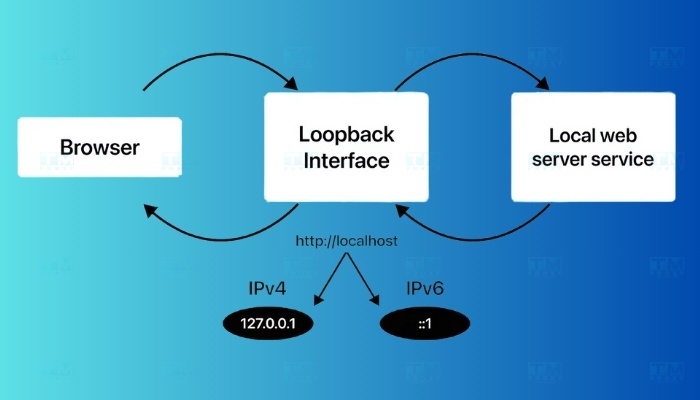
Localhost通常与IP地址127.0.0.1关联,这是IPv4中的loopback地址。在IPv6中,等效地址为::1。使用localhost时,你可以测试和调试Web应用程序、服务或网站,无需互联网连接或将代码推送到远程服务器。

使用Localhost的优势
在学习软件开发时,"localhost"是最基础但非常重要的概念之一。Localhost指的是你用来运行应用程序或网络服务的计算机。Localhost的默认IP地址是127.0.0.1,它连接到个人计算机而无需外部网络连接。
安全的开发和测试
Localhost是开发和测试Web应用程序的理想环境。使用localhost时,你可以直接在个人计算机上运行和测试源代码,而无需将其上传到真实的服务器。这有助于在将应用部署到生产环境时减少错误。
节省成本
使用localhost时,在初始开发阶段无需租用服务器或购买主机。所有功能都可以在个人计算机上运行和测试,为新项目或学习编程的人节省成本。
加快测试和开发速度
由于localhost是计算机上的直接连接,访问和测试速度比通过互联网连接更快。你可以进行更改、保存并立即刷新,使测试和开发过程更加快速。
无需互联网连接即可开发应用
Localhost允许你在没有互联网的情况下工作。当你在没有网络的地方工作或想在开发过程中保护源代码安全时,这非常有用。
早期开发阶段的安全性
使用localhost时,你的应用程序或服务只能从你自己的计算机访问。这在开发阶段最大限度地降低了安全风险,因为其他用户无法远程访问你的应用程序。
由于这些优势,使用localhost是开发者高效、安全的解决方案,尤其是在应用程序的开发和测试阶段。

Localhost的工作原理
要了解localhost的工作原理,我们需要检查当你在浏览器中输入"localhost"时发生的过程:
- 当你在地址栏中输入"localhost"时,浏览器向IP地址127.0.0.1发送HTTP请求。
- 操作系统识别这是一个loopback地址,并将请求重定向回你的计算机,而不是将其发送到网络。
- 如果你的计算机上运行着Web服务器(如Apache或Nginx),它将处理此请求。
- Web服务器在配置的根目录中搜索请求的资源(例如HTML页面)。
- 如果找到,服务器将资源发送回浏览器进行显示。
- 如果未找到,服务器返回错误消息(通常是404 - Not Found错误)。
整个过程在你的计算机内部完成,无需互联网连接或与任何外部服务器交互。
Localhost的功能
Localhost在Web应用程序的开发和测试过程中起着重要作用。以下是localhost的一些关键功能:
- 开发和测试: Localhost允许开发者在部署到生产环境之前,直接在计算机上构建和测试Web应用程序。
- 加速开发: 使用localhost,你可以立即进行更改并查看结果,无需上传到远程服务器。
- 安全性: 在localhost上开发有助于保护代码和敏感数据不暴露于互联网。
- 模拟生产环境: Localhost允许你创建类似于生产环境的环境,在接近真实条件下测试应用程序。
- 学习和实验: 对于Web编程初学者,localhost提供了一个安全的环境来练习和实验,而不会影响任何其他系统。
- 节省资源: 使用localhost有助于节省互联网带宽和服务器资源,在处理大型项目或互联网连接有限的环境中特别有用。

Localhost的类型
虽然"localhost"通常被理解为一个简单的概念,但有几种不同的分类和用途:
- 标准localhost: 这是常规的localhost,通过地址127.0.0.1或域名"localhost"访问。
- 带自定义端口的localhost: 例如localhost:8080或localhost:3000,通常在同时运行多个应用程序的不同端口时使用。
- 带自定义域名的localhost: 通过编辑hosts文件,使用"myproject.local"等域名代替"localhost"。
- IPv6 localhost: 在IPv6环境中使用地址::1代替127.0.0.1。
- 局域网上的localhost: 使用计算机的局域网IP地址(例如192.168.1.100),允许同一LAN上的其他设备访问。
- 带SSL的localhost: 为localhost配置HTTPS,模拟安全的生产环境。
每种类型的localhost都有其特定的应用和使用场景,取决于项目和开发环境的具体需求。
Localhost支持工具
以下是支持localhost的常用工具。
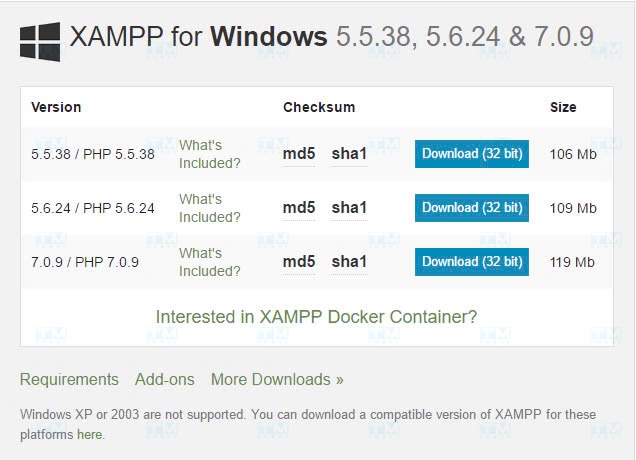
- XAMPP: XAMPP是一个集成工具,包含Apache、MySQL、PHP和Perl,帮助你在计算机上搭建localhost。XAMPP支持快速搭建开发环境,适合使用PHP和MySQL开发Web应用程序。
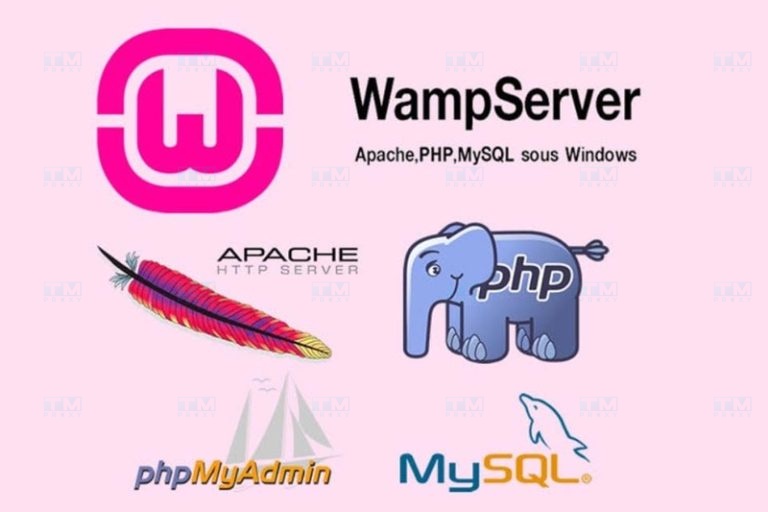
- WAMP: WAMP是专为Windows操作系统设计的工具,包含Apache、MySQL和PHP。该工具使localhost安装变得简单,允许在计算机上直接运行PHP代码。WAMP友好的界面帮助开发者方便地管理数据库和服务器设置。
- MAMP: MAMP是类似于WAMP的工具,但专为macOS设计。使用MAMP,用户可以安装包含Apache和MySQL以及PHP或Python的localhost环境。MAMP让你在localhost上运行应用程序进行开发和测试,然后再部署到生产环境。
- Local by Flywheel: Local by Flywheel是专为在localhost上开发WordPress网站而设计的工具。该工具帮助你只需几步即可轻松搭建WordPress网站、测试插件和主题,并在上线前优化网站。
- Docker: Docker是一个允许使用容器创建localhost环境的工具。Docker能够灵活运行应用程序所需的服务,从数据库到API服务。Docker适合需要同时运行多个服务的复杂项目。
- Ngrok: Ngrok是一个从localhost到互联网创建隧道的工具,允许你与他人共享你的localhost。当你想要向客户或同事演示应用程序而无需部署到服务器时,这特别有用。
上述localhost支持工具帮助你轻松搭建和管理开发环境。当你了解什么是localhost并有效使用这些工具时,你将节省时间并优化应用程序开发工作流程。
在计算机上安装Localhost的指南
要使用localhost,你需要在计算机上安装本地Web开发环境。有多种方法可以做到这一点,但我们将重点介绍三种常用方法:XAMPP、WampServer和AppServ。
安装前的准备步骤
在开始安装之前,请确保你已完成以下步骤:
- 检查你计划安装的软件的系统要求。
- 关闭计算机上所有正在运行的应用程序。
- 暂时禁用杀毒软件,以避免安装过程中的冲突。
- 确保你在计算机上拥有管理员权限。
- 从官方网站下载软件的最新版本。
在Windows上使用XAMPP安装Localhost的指南
XAMPP是一个流行的软件包,包含Apache、MySQL、PHP和Perl。以下是安装方法:
- 从官方网站下载XAMPP:https://www.apachefriends.org/index.html
- 运行下载的安装文件。
- 如果Windows Defender或用户帐户控制弹出,允许应用程序运行。
- 在安装窗口中,选择要安装的组件。如果不确定,保持默认设置。
- 选择安装目录(默认为C:\xampp)。
- 点击"Next"并等待安装完成。
- 安装完成后,打开XAMPP Control Panel。
- 点击每个服务旁边的"Start"按钮启动Apache和MySQL。
打开浏览器并在地址栏中输入"localhost"。如果你看到XAMPP欢迎页面,则安装成功。
在Windows上使用WampServer安装Localhost的指南
WampServer是Windows的Web开发环境,包含Apache2、PHP和MySQL。以下是安装步骤:
- 从官方网站下载WampServer:http://www.wampserver.com/en/
- 运行下载的安装文件。
- 选择安装语言并点击"OK"。
- 阅读并接受许可协议。
- 选择安装目录(默认为C:\wamp64)。
- 根据需要选择附加任务(如创建桌面快捷方式)。
- 选择WampServer的默认浏览器。
- 点击"Install"并等待安装完成。
- 安装完成后,启动WampServer。
- 检查系统托盘中的WampServer图标。如果变为绿色,所有服务已成功运行。
- 打开浏览器并输入"localhost"进行验证。
使用AppServ安装Localhost的指南
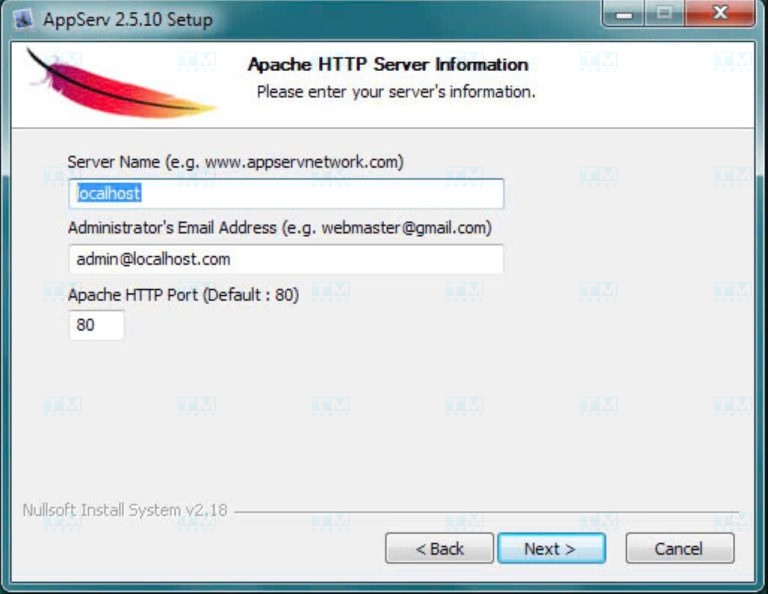
AppServ是Windows的集成软件包,包含Apache、PHP、MySQL和phpMyAdmin。以下是安装方法:
- 从官方网站下载AppServ:https://www.appserv.org/en/download/
- 运行下载的安装文件。
- 选择安装语言并点击"OK"。
- 阅读并接受许可协议。
- 选择安装目录(默认为C:\AppServ)。
- 选择要安装的组件。
- 配置Apache的服务器名称、管理员邮箱和端口。
- 设置MySQL的root密码。
- 点击"Install"并等待安装完成。
- 安装完成后,重新启动计算机。
- 打开浏览器并输入"localhost"验证安装。
使用以上任何一种方法,你都可以在Windows计算机上搭建localhost环境。选择最适合你需求和经验的方法。
Localhost的常见应用
以下是localhost的常见应用:
Web应用程序开发和测试
Localhost是开发和测试网站及Web应用程序的理想环境。开发者可以使用XAMPP、WAMP或MAMP等软件创建localhost,从而直接在计算机上运行源代码。这有助于检查功能、发现错误并在将应用部署到生产服务器之前进行必要的调整。
数据库测试
Localhost允许开发者直接在计算机上搭建和管理数据库。使用MySQL或PostgreSQL等工具,用户可以创建、删除和修改数据,无需连接远程服务器,在开发过程中节省时间并确保安全。
运行虚拟环境进行学习和研究
新手开发者或想要探索新技术的人可以使用localhost来试验框架、编程语言或WordPress和Joomla等内容管理系统。Localhost环境帮助学习者熟悉和练习技术,而不会损坏主系统。
构建和测试API
Localhost允许你在将API公开到互联网之前构建和测试它们。这对于检查API与其他服务的兼容性、确保数据和功能正常运行非常有用。
移动应用程序开发和测试
Localhost也用于测试移动应用程序。开发者可以在计算机上创建localhost,并将移动应用程序连接到此服务器以检查功能、响应速度和数据处理,使移动应用程序开发更加简单便捷。
这些应用是localhost成为开发者不可缺少的工具的常见原因。Localhost不仅是高效的测试环境,也是许多人学习和研究的有用工具。
127.0.0.1与Localhost的比较
尽管127.0.0.1和localhost经常互换使用,但它们之间存在一些细微差别:
| 方面 | 127.0.0.1 | localhost |
|---|---|---|
| 定义 | IPv4中用于loopback的特定IP地址 | 解析为loopback IP地址的域名 |
| 指向 | 始终指向本地机器 | 通常解析为127.0.0.1,但可以配置为不同的地址 |
| 访问方式 | 直接IP访问,无需DNS解析 | 需要DNS解析 |
| 速度 | 通常略快 | 由于DNS解析可能略慢 |
| 应用场景 | 用于需要指定具体IP的配置文件 | 常用于URL和Web应用程序开发 |
| 易记性 | 较难记忆 | 容易记忆和阅读 |
| 可定制性 | 无法更改,始终是标准loopback地址 | 可以在hosts文件中自定义 |
| 配置 | 默认可用,无需额外配置 | 可以配置指向其他IP |
| 灵活性 | 有限 | 允许创建多个不同的本地域名 |
尽管在大多数情况下使用127.0.0.1或localhost没有显著区别,但了解这些差异在特定情况下(如网络调试、服务器配置或复杂应用程序开发)可以帮助你。
是否应该使用Localhost?
使用localhost有很多好处,但也有一些需要考虑的限制。让我们来看看优缺点:
优点:
- 快速开发: Localhost允许你立即看到更改,无需上传到远程服务器。
- 安全性: 在localhost上开发有助于保护代码和敏感数据免受外部威胁。
- 不依赖互联网: 你可以在没有互联网连接的情况下工作,在旅行或连接较差的地区非常有用。
- 节省资源: 无需从远程服务器上传/下载所需的带宽。
- 受控环境: 你完全控制开发环境,可以轻松根据需要进行配置。
缺点:
- 与生产环境的差异: Localhost环境可能与生产服务器有显著差异,导致不可预见的问题。
- 测试限制: 某些功能如SSL、负载均衡或第三方服务可能难以在localhost上准确模拟。
- 团队协作困难: 与团队其他成员共享开发版本可能更加复杂。
- 安装和配置: 设置本地开发环境可能需要时间,有时具有挑战性,特别是对于初学者。
- 性能限制: Localhost无法准确模拟实际服务器的性能,特别是对于高流量应用程序。
尽管存在一些限制,使用localhost仍然是Web开发工作流程中的重要部分。它提供了安全、快速的环境用于初始开发和测试。但是,重要的是将localhost开发与类生产环境测试相结合,以确保应用程序在所有情况下都能良好运行。

使用Localhost时的常见问题
以下是使用localhost时的常见问题及其解决方法。
无法连接到Localhost
有时你可能会遇到无法访问localhost的错误。原因可能是服务器软件(如Apache、Nginx)未运行或防火墙阻止了连接。要解决此问题,请检查服务器配置并确保防火墙没有阻止连接端口。
端口冲突
Localhost通常在默认端口80或8080上运行,但有时其他应用程序也使用这些端口,导致冲突。要解决此问题,你可以通过编辑服务器的配置文件来更改localhost服务器的端口,例如Apache中的httpd.conf文件。
资源不足导致性能缓慢
如果你的计算机性能不够强大,在localhost上运行服务器可能导致机器运行缓慢或卡死。要改善这种情况,请确保计算机有足够的RAM和CPU,并关闭不必要的应用程序以释放资源。
权限错误
在配置localhost时,某些文件或目录可能没有正确的访问权限,导致权限错误。要解决此问题,你需要重新设置这些文件的访问权限,或在必要时以管理员权限运行服务器。
配置不正确
如果服务器或PHP、MySQL等支持服务配置不正确,你可能会在localhost上运行应用程序时遇到错误。仔细检查配置文件并确保它们设置正确将有助于避免这些错误。
安全问题
尽管localhost主要在内部连接,但在使用第三方软件或共享本地网络时,可能会出现安全风险。确保仅在必要时开放端口,并安装安全软件以降低风险。
总体而言,localhost是一个有用的工具,但可能会遇到一些问题。了解这些问题有助于用户做好准备并快速解决,确保localhost环境稳定运行以进行应用程序开发和测试。
关于Localhost的常见问题
如何连接到Localhost?
要连接到localhost,只需打开Web浏览器并在地址栏中输入以下地址之一:
http://localhost http://127.0.0.1 如果你的Web服务器运行在非默认端口80的其他端口上,你需要指定该端口,例如:
http://localhost:8080 http://127.0.0.1:3000 在尝试连接之前,请确保计算机上正在运行Web服务器(如Apache、Nginx)。
Localhost是Web服务器吗?
Localhost不是Web服务器。它只是一个用于指向本地计算机的特殊域名。要使localhost作为Web服务器运行,你需要在计算机上安装和运行Web服务器软件,如Apache、Nginx或IIS。
当你在浏览器中访问"localhost"时,请求会发送到运行在你计算机上的Web服务器,该Web服务器将处理请求并返回相应的内容。
Localhost:8080和Localhost:8888是什么意思?
Localhost:8080和localhost:8888是指通过特定端口访问localhost:
Localhost:8080:这是许多Web服务器和Web应用程序使用的流行端口,特别是在开发环境中。例如,Apache Tomcat默认使用端口8080。 Localhost:8888:此端口通常被某些特定应用程序使用。例如,Jupyter Notebook默认使用端口8888。 使用不同的端口允许你在计算机上同时运行多个Web服务而不会发生冲突。
没有互联网连接时Localhost能工作吗?
可以,localhost完全独立于互联网连接工作。由于localhost指向你的计算机,它不需要外部网络连接即可运行。这使得localhost成为离线开发和测试的有用工具。
但是,如果你的应用程序需要访问在线资源(如外部API或CDN),这些部分在没有互联网连接时将无法工作。

Localhost/htdocs和localhost/htdocs的作用
Localhost/htdocs和localhost/htdocs都指的是本地机器上Web服务器的根目录:
- Localhost/htdocs: 这是你在浏览器中输入的URL,用于访问Web服务器htdocs目录中的内容。
- localhost/htdocs: 这是文件系统中存储Web文件的目录路径。 htdocs目录("hypertext documents"的缩写)通常是Apache配置中的默认根目录。放置在此目录中的文件可以通过Web服务器访问。例如,如果你在htdocs中有一个index.html文件,你可以通过在浏览器中输入http://localhost/index.html来访问它。
什么是Local Server?
Local Server,也称为Development Server,是在个人计算机上运行而非在远程服务器上运行的Web服务器。它创建了类似于真实Web服务器的环境,允许你在不将代码推送到在线服务器的情况下开发、测试和运行Web应用程序。
使用Local Server的好处包括:
- 更快、更轻松的开发
- 无需互联网连接即可工作
- 更高的安全性,因为一切都在本地机器上
- 易于配置和自定义环境
创建Local Server的常用软件包括XAMPP、WampServer、MAMP(适用于Mac)以及现代IDE中的集成工具。
总结: Localhost是Web开发工作流程中不可或缺的工具,帮助开发者在个人计算机上直接构建和测试应用程序,无需互联网连接或租用主机。选择合适的localhost工具(如XAMPP、WAMP、MAMP或Docker)将有助于优化开发流程,并确保应用程序在部署到生产环境之前稳定运行。