





IIS(Internet Information Services)是微软开发的强大Web服务器,广泛用于在Windows平台上托管和管理Web应用程序。本文介绍其功能特点、安装和配置方法。
10,000+
信赖用户
99.9%
在线保障
195+
覆盖国家
高速代理 - 准备试用?
ALGO Proxy 提供住宅、数据中心和 4G 代理,覆盖 195+ 国家
什么是IIS?
Internet Information Services是最流行和强大的Web应用和网站托管平台之一。IIS支持HTTP、HTTPS、FTP、FTPS、SMTP和NNTP等多种协议,满足在线内容部署和管理的多样化需求。
用户可以使用IIS运行ASP.NET、PHP等语言构建的应用程序,也可通过扩展模块支持其他语言。IIS与微软生态系统紧密集成,包括Windows Server和.NET Framework,提供高性能和强大的安全性。
IIS还提供了易于使用的图形管理界面(IIS Manager),可高效管理服务器设置和功能。
IIS工作原理
- 应用初始化和管理: IIS作为中间平台,接收浏览器的HTTP请求并返回服务器数据。
- 处理模块: IIS采用模块化结构,包含HTTP.sys——系统级HTTP请求管理器,通过ISAPI或ASP.NET将请求路由到相应应用。
- 请求处理管道: IIS使用管道通过认证、加密、应用数据处理和响应返回等步骤处理请求。
- 应用托管: IIS允许配置应用程序池,每个池独立运行以增强安全性和稳定性。
- 安全支持: IIS提供SSL/TLS连接加密和Windows Authentication、Basic Authentication等认证机制。
IIS与ASP.NET Core的交互
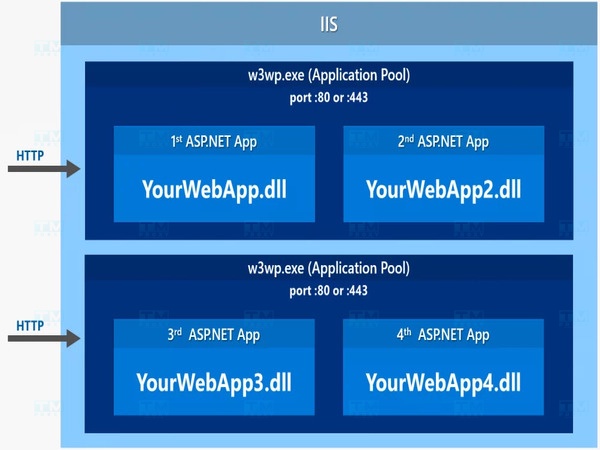
ASP.NET Core可以部署在IIS上运行,提供高性能和可扩展性。
- 托管模型: IIS使用ASP.NET Core Module(ANCM)作为适配器。当HTTP请求到达时,IIS使用ANCM启动应用或将请求转发给运行中的应用。
- Kestrel和IIS: Kestrel是ASP.NET Core的内置Web服务器。IIS充当反向代理处理认证、压缩和SSL加密,Kestrel处理应用逻辑。
- 资源管理: 每个ASP.NET Core应用在独立的应用程序池中运行,实现隔离和性能优化。
- 日志和监控: IIS通过Application Insights支持ASP.NET Core应用的日志记录和监控。
IIS核心功能
- Windows Server集成: IIS内置于Windows Server,支持PowerShell和Active Directory。
- 强大的安全性: 多种认证方式(Basic、Digest、Windows Authentication)、SSL/TLS和IP限制。
- 模块可扩展性: 模块化架构允许按需添加/移除功能(Logging Module、URL Rewrite、ARR)。
- 易于管理: IIS Manager提供直观的图形界面;日志和诊断监控服务器活动。
- 多语言支持: 通过扩展支持ASP.NET、PHP、Python、Node.js。
- FTP支持: 集成FTP服务器用于内容管理和共享。
IIS优化技巧
为每个Web应用使用独立的应用程序池以隔离故障。当一个应用崩溃时,其他应用继续正常运行。配置适当的空闲超时以优化资源。
IIS使用场景

- Web应用托管: IIS处理HTTP请求并提供HTML、ASP.NET内容或静态文件。
- 多技术支持: ASP.NET、PHP、Node.js、REST API都可以部署在IIS上。
- 多网站管理: 多站点托管功能允许在单台服务器上托管多个网站。
- SEO优化: URL Rewrite模块配置对搜索引擎友好的URL。
- 云集成: IIS可与Microsoft Azure集成进行云部署。
IIS Server版本历史
IIS经历了多个版本的重大改进:
- IIS 1.0-3.0(1995-1997): 从基础Web服务器到支持Active Server Pages(ASP)。
- IIS 4.0-5.0(1998-2000): MMC界面、SSL、应用隔离和WebDAV。
- IIS 6.0(2003): 工作进程隔离模式和应用程序池,显著提高稳定性。
- IIS 7.0-7.5(2008-2009): 全新模块化架构、FTP 7.5和最佳实践分析器。
- IIS 8.0-8.5(2012-2013): 应用初始化、日志增强和动态配置管理。
- IIS 10.0(2016+): HTTP/2支持、Windows容器和整体性能提升。
IIS安全配置
更新IIS和操作系统: 始终通过Windows Update安装最新安全补丁。
配置SSL/TLS: 从可信CA安装SSL证书,仅允许TLS 1.2或TLS 1.3。禁用SSL 3.0和TLS 1.0。
设置最小权限: 使用低权限的独立应用账户而非管理员账户。
配置防火墙: 仅开放必要端口,设置防火墙从可信IP过滤流量。
禁用未使用的功能: 如不需要,关闭WebDAV或FTP以减少攻击面。
通过Server Manager安装IIS
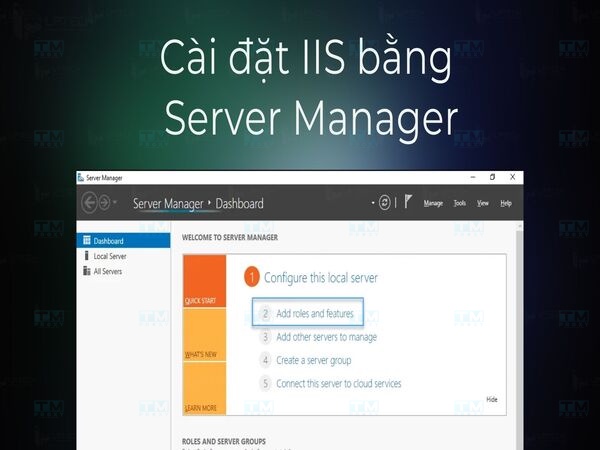
- 步骤1: 以管理员身份登录Windows Server,打开Server Manager。
- 步骤2: 点击Manage > Add Roles and Features,点击Next。
- 步骤3: 选择Role-based or feature-based installation,点击Next。
- 步骤4: 选择目标服务器,点击Next。
- 步骤5: 选择Web Server(IIS),点击Add Features > Next。
- 步骤6: 选择额外Features(如需要),点击Next。
- 步骤7: 选择所需角色服务(HTTP Logging、Request Filtering、ASP.NET...)。
- 步骤8: 确认并点击Install。
- 步骤9: 完成,点击Close。
通过PowerShell安装IIS
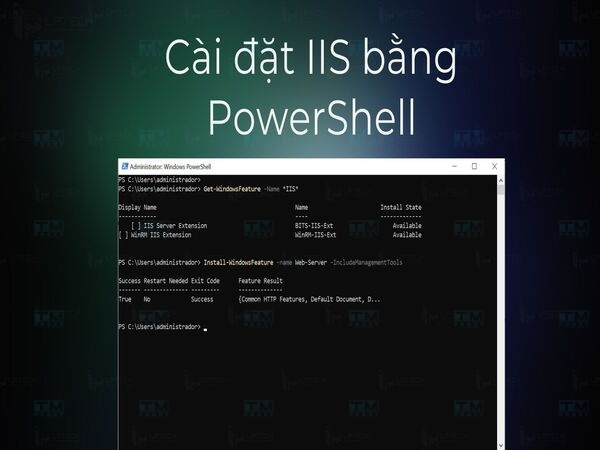
- 步骤1: 以管理员身份打开PowerShell(Windows + X > Windows PowerShell Admin)。
- 步骤2: 检查状态:
Get-WindowsFeature -Name Web-Server - 步骤3: 安装:
Install-WindowsFeature -Name Web-Server -IncludeManagementTools - 步骤4: 验证Success结果。
- 步骤5: 打开浏览器,输入http://localhost查看IIS欢迎页面。
IIS vs Apache对比
| 标准 | IIS | Apache HTTP Server |
|---|---|---|
| 操作系统 | 主要Windows | 跨平台:Windows、Linux、macOS |
| 许可 | 内置于Windows Server | 开源免费 |
| 性能 | 针对Windows生态系统和ASP.NET优化 | 针对Linux优化 |
| 可扩展性 | 微软和第三方模块 | 数千个社区模块 |
| 集成 | .NET、MSSQL、Active Directory | MySQL、PHP、开源技术 |
| 配置 | 图形界面(IIS Manager)或PowerShell | 文本文件(httpd.conf) |
| 安全 | 微软定期更新 | 社区快速提供补丁 |
| 成本 | Windows Server许可成本 | 完全免费 |
选择IIS还是Apache
使用微软生态系统(.NET、MSSQL、Active Directory)时IIS最合适。如果优先考虑低成本和跨平台灵活性,Linux上的Apache是更好的选择。
总结: IIS是与Windows深度集成的强大Web服务器,适合使用微软生态系统的企业。凭借直观的管理界面和强大的安全性,IIS是部署Web应用的可靠方案。
来源与参考文献
1. [Microsoft — IIS Documentation](https://learn.microsoft.com/en-us/iis/)
2. [Microsoft — ASP.NET Core on IIS](https://learn.microsoft.com/en-us/aspnet/core/host-and-deploy/iis/)
3. [Wikipedia — Internet Information Services](https://en.wikipedia.org/wiki/Internet_Information_Services)
4. [Apache HTTP Server — Official Documentation](https://httpd.apache.org/docs/)
常见问题
什么是IIS?
IIS(Internet Information Services)是微软开发的Web服务器,用于在Windows操作系统上托管和管理Web应用程序,支持HTTP、HTTPS、FTP等多种协议。
IIS和Apache有什么区别?
IIS运行在Windows上,与.NET深度集成并有图形管理界面。Apache是开源的,跨平台,通过文本文件配置,社区模块更灵活。
IIS支持哪些编程语言?
IIS支持ASP.NET、C#、PHP、Python和Node.js(通过扩展模块)。特别擅长微软技术栈如.NET Framework和.NET Core。
如何在Windows Server上安装IIS?
两种方式:通过Server Manager(添加角色和功能 → Web Server IIS)或通过PowerShell运行Install-WindowsFeature -Name Web-Server -IncludeManagementTools。
IIS是免费的吗?
IIS内置于Windows Server和Windows 10/11中,无需额外的许可费用。但成本在于Windows Server的许可证本身。