





创建在线代理可以帮助您匿名、安全地浏览网页,并绕过地理限制。本文将指导您使用PHP-Proxy创建代理、安装SSL以及在Windows 10/11上配置代理设置。
高速代理 - 准备试用?
ALGO Proxy 提供住宅、数据中心和 4G 代理,覆盖 195+ 国家
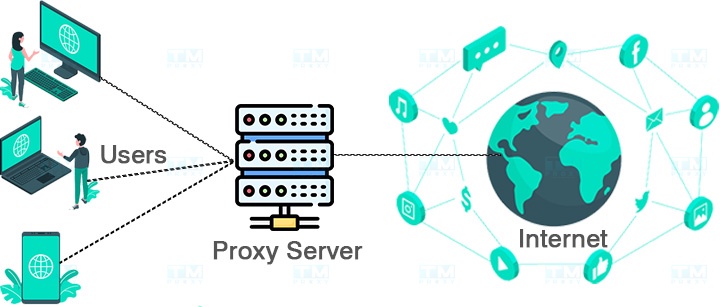
什么是代理服务器?
代理是充当用户与互联网之间中介的服务器。许多企业出于安全原因使用代理服务器,因为它们可以充当防火墙或保护用户数据隐私。
此外,您还可以使用代理绕过防火墙,让您不受网络限制自由访问互联网。以下是如何快速详细地创建代理的指南。
创建自己代理服务器的条件
如果您想快速创建代理,需要注意以下几个要求:
- Web服务器: 理论上,只要满足其他要求,任何Web服务器都可以使用。您可以使用旧电脑,甚至是免费的在线Web服务器。
- PHP7或更高版本和cURL: 您需要确保您的Web主机支持PHP7和cURL。如果您使用的是付费主机服务,这些功能很可能已经可用。请注意,cURL在大多数免费服务器上通常是禁用的。
- 访问权限: 一些Web服务器可能禁止创建在线代理服务器,因此您需要在开始之前检查这一点。
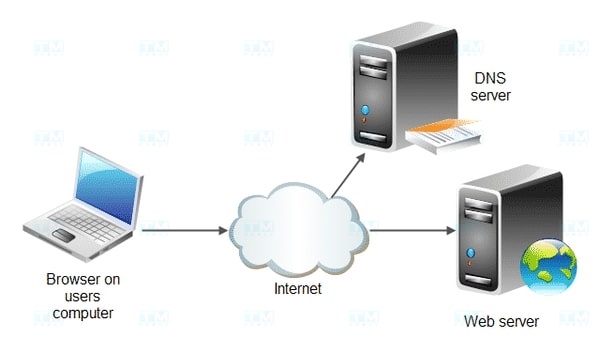
下载和安装PHP-Proxy
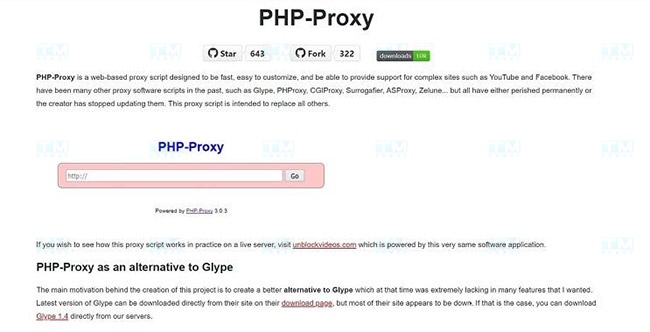
PHP-Proxy是一个免费、独立的PHP脚本,轻量且易于配置。您可以从官方网站下载。
下载后,将文件上传到Web服务器上的子目录中。如果有一个名为"www"或您域名的文件夹,请在其中创建子目录。避免在文件夹名称中使用"proxy"一词,因为某些提供商可能会检测到。建议使用"web"或"surf"等词语。
以下是一些上传文件的方法,从最简单到最复杂:
- 上传并解压ZIP: 在文件管理器中找到"unpack"或"extract"选项。此选项可能因您的Web主机而异。如果找不到,请向您的支持服务寻求帮助。然后,将代理文件解压到您的公共目录中。
- FTP访问: 您可以使用FTP应用程序访问您的Web服务器并传输文件。大多数主机提供商都支持此选项。
- 手动上传: 最后的方法是手动上传所有文件和目录结构。如果您不得不这样做,请考虑寻找一个可能更好的主机提供商。
准备使用PHP-Proxy
完成PHP-Proxy的安装和配置后,您现在拥有了一个可用的代理服务器。但是,为了充分利用代理服务器的优势,您需要执行一些额外的配置步骤。
安装文件后,还有一个重要步骤需要完成。您需要编辑"config.php"文件,并在
$config['app_key'] = ' ';
引号之间添加一个随机值。填写完毕后,保存文件,您的代理就可以使用了。
只需打开浏览器并导航到您放置文件的目录(例如:domain.com/surf),PHP-Proxy就会出现。您可以在搜索栏中输入任何URL并自由浏览网页。
设置PHP-Proxy后,您可以随意使用它。这类代理会隐藏您的IP地址,允许您匿名搜索并访问受限内容。
SSL加密安装指南
虽然您可以继续使用PHP-Proxy而无需任何额外步骤,但这并不理想。为了确保安全使用代理服务器,您应该安装SSL加密,PHP-Proxy默认不包含此功能。幸运的是,这个步骤快速且容易完成。
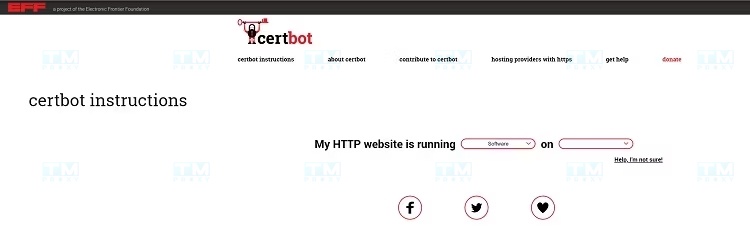
您需要一个名为Certbot的免费自动证书工具。访问Certbot网站 https://certbot.eff.org/instructions,您将获得基于您的操作系统和服务器的具体安装说明。
当您在安装命令中看到"YourDomainName.com"时,请将其替换为您的实际域名。在过程结束时,Certbot会询问您是否要将所有流量重定向到HTTPS。请选择全部重定向选项,因为这是最佳选择,有助于您安全地使用PHP-Proxy。
如何在Windows 10中创建代理
如果您使用Windows 10,该操作系统提供了一种内置方法来设置代理服务器。
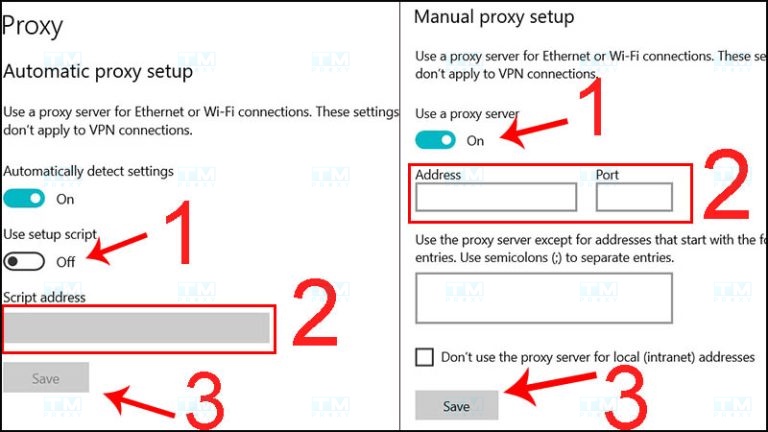
首先,打开"设置",然后选择"网络和Internet"。接下来,点击"代理",确保"自动检测设置"已开启。然后,启用"使用设置脚本"并输入您要使用的代理脚本地址。完成后,点击"保存",Windows将自动通过代理路由互联网流量。
如果Windows难以检测代理,您可以手动配置代理。在代理设置中,将"手动代理设置"下的"使用代理服务器"切换为开启状态。您将输入代理的IP地址和端口号,而不是脚本地址。
此信息可以由您的互联网服务提供商提供。填写完所有必填字段后,点击"保存",您就可以使用代理了。
如何在Windows 11中设置代理
与Windows 10一样,Windows 11也有内置的代理服务器设置。访问这些设置的最快方法是按Windows键并输入"Change proxy settings"(更改代理设置)。然后,选择列表中的第一个选项。
要启用自动检测设置,只需开启"自动检测设置",然后点击"使用设置脚本"旁边的"设置"。接着,启用"使用设置脚本"并在出现的对话框中输入代理脚本地址,然后点击"保存"。
如果您想手动配置代理,请在代理设置中点击"手动代理设置"部分下的"设置"。启用"使用代理服务器"并输入您要使用的代理IP地址和端口号。您还可以输入不想通过代理的地址。填写完所有信息后,点击"保存"。
更自由、更安全地浏览网页
完成代理服务器设置和浏览器配置后,您将能够更自由、更安全地浏览网页。代理服务器隐藏您的真实IP地址,提供匿名浏览能力,防止被科技公司或政府机构追踪——如果您担心个人数据被收集,这尤其有用。
此外,代理还可以帮助您绕过某些网站的地理限制。许多网站只允许来自特定地区的访问,但使用代理,您可以轻松访问被封锁的内容,从视频到文章。
代理的另一个显著优势是保护个人数据。设备与网站之间的通信经过加密,有助于保护您的个人信息免受窃取威胁。
此外,代理服务器还允许您控制和监控您访问的网站,帮助您更有效地管理互联网使用时间。如果您是家长,这是一个监控和限制孩子可以访问内容的有用工具。

此外,您可以控制和监控您访问的网站,帮助您更有效地管理互联网使用时间。如果您是家长,这将帮助您监控和限制孩子可以访问的内容。
{{< test-result title="So sanh cach tao va cau hinh Proxy" headers="Tieu chi|PHP-Proxy|Windows 10/11 Auto|Windows 10/11 Manual" row1="Do kho|Trung binh|De|De" row2="Can server|Co|Khong|Khong" row3="Ma hoa SSL|Can cai them|Tuy proxy|Tuy proxy" row4="Linh hoat|Cao|Trung binh|Trung binh" row5="Phu hop|Developer, IT|Nguoi dung ca nhan|Nguoi dung ca nhan" />}}
总结: 使用PHP-Proxy创建在线代理非常简单:只需一个支持PHP7和cURL的Web服务器,上传脚本,配置app_key并安装SSL。在Windows 10/11上,可以通过设置自动或手动配置代理。代理有助于匿名、安全浏览以及绕过地理限制。