






Wireshark是目前最流行的开源网络分析软件,被系统管理员、安全专家和IT学生广泛使用。本文介绍Wireshark是什么、工作原理、突出功能以及详细的安装指南。
高速代理 - 准备试用?
ALGO Proxy 提供住宅、数据中心和 4G 代理,覆盖 195+ 国家
什么是Wireshark?
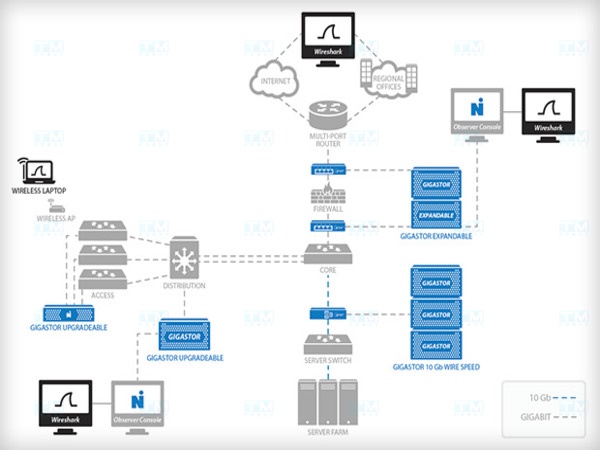
Wireshark是一款专门用于分析和监控网络流量的开源软件。它于1998年首次开发,允许用户实时捕获和检查通过网络传输的数据包。
该软件支持数百种网络协议(TCP、UDP、HTTP、DNS、SSL/TLS等),并按照OSI模型分层显示数据。Wireshark可在Windows、macOS和Linux上运行,适合网络管理员、网络安全专家、软件开发人员和学生使用。
Wireshark的工作原理

Wireshark通过三个主要阶段运作:
数据包捕获(Packet Capture): 启动后,用户选择网络接口(Wi-Fi、以太网、蓝牙)。Wireshark开始"监听"并记录通过该接口传输的每个数据包,包括源地址、目标地址、协议和数据内容。
数据包分析(Packet Analysis): Wireshark从数据链路层到应用层分析每个数据包。工具识别详细的数据结构,检查协议中的错误或异常。
数据展示(Data Presentation): 数据包按时间顺序通过图形界面显示,分为以下列:序号、时间、源/目标地址、协议、长度和详细信息。
突出功能

- 实时捕获: 从选定的网络接口持续记录数据包,进行即时监控。
- 多协议分析: 支持数百种协议,从TCP、UDP、IP到HTTP、FTP、DNS、SSL/TLS及专业协议。
- 强大的过滤器: 显示过滤器允许按IP、协议、端口或特定关键字搜索数据包。
- 多文件格式: 支持pcap、pcapng及其他网络分析工具的格式。
- SSL/TLS解密: 拥有相应密钥时可解密加密数据,适用于HTTPS分析。
- 图表和统计: 协议图表和时间流量图帮助检测异常趋势。
- 颜色编码: 使用可自定义的颜色区分不同类型的数据包。
Wireshark的使用场景

网络故障排除: 确定连接丢失、速度慢、丢包或配置错误的原因。Wireshark记录数据流并精确定位错误发生在哪一层。
网络流量监控: 按协议、IP地址或设备跟踪流量,管理资源并优化性能。
安全分析: 检测DoS攻击、恶意软件、中间人攻击、可疑连接或未授权访问尝试。
应用优化: 测试应用程序如何与网络交互,检测视频、游戏或流媒体应用中的拥塞或传输错误。
Wireshark的优缺点

| 标准 | 优点 | 缺点 |
|---|---|---|
| 费用 | 免费、开源 | — |
| 平台 | Windows、macOS、Linux | — |
| 协议 | 支持数百种协议 | 难以分析加密数据 |
| 界面 | 直观、分层清晰 | 对初学者复杂 |
| 性能 | 实时分析 | 高流量时消耗CPU/内存 |
| 安全 | 威胁检测 | 需要root/admin权限 |
| 法律 | — | 隐私侵犯风险 |
在Windows上安装Wireshark
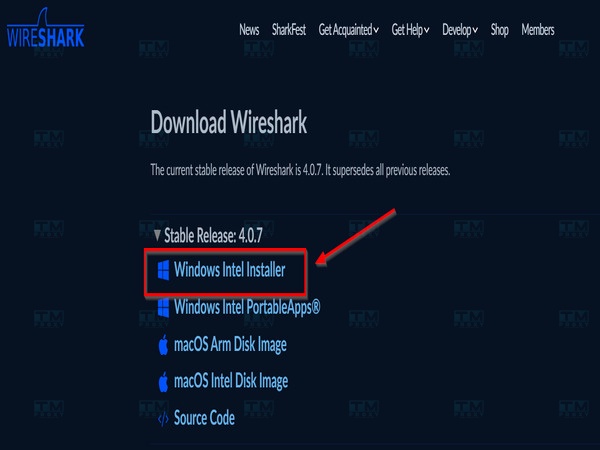
- 访问wireshark.org并点击Download。
- 选择合适的版本(64位或32位)并下载
.exe文件。 - 运行安装程序:Next → I Agree → 保持默认Select Components。
- 按提示安装Npcap(数据包捕获库)。
- 点击Install等待完成。点击Finish退出。
在macOS上安装Wireshark
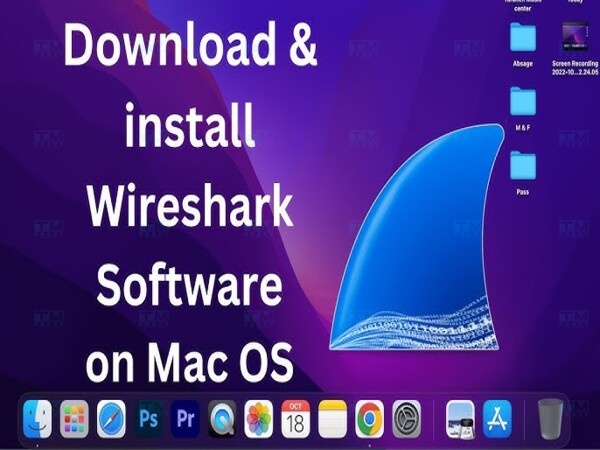
- 访问wireshark.org并下载macOS版
.dmg文件。 - 打开
.dmg文件,将Wireshark图标拖入Applications文件夹。 - 首次启动时,前往System Preferences → Security & Privacy → Open Anyway(如有警告)。
- 按提示授予网络流量访问权限,输入管理员密码。
- 选择Capture → 选择网络接口开始分析。
在Ubuntu上安装Wireshark
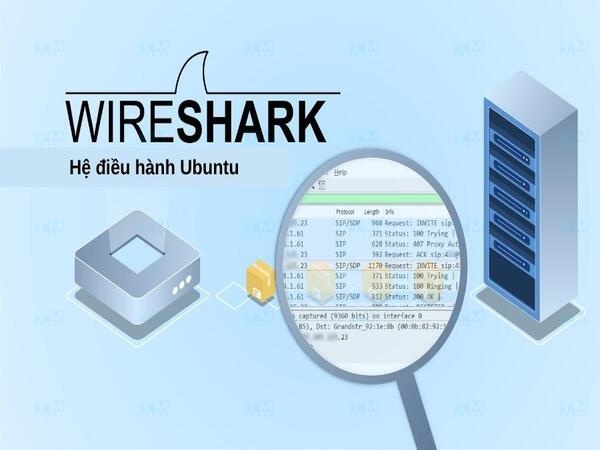
# 更新系统
sudo apt update

# 安装Wireshark
sudo apt install wireshark

# 允许非root用户使用(提示时选择Yes)
sudo usermod -aG wireshark $(whoami)

# 验证安装
wireshark --version
运行usermod后重启机器使更改生效。
在RedHat/Fedora上安装Wireshark

# 更新系统
sudo dnf update -y

# 安装Wireshark
sudo dnf install wireshark -y

# 授予用户权限
sudo usermod -aG wireshark $USER

# 启动Wireshark
wireshark
在Kali Linux上安装Wireshark
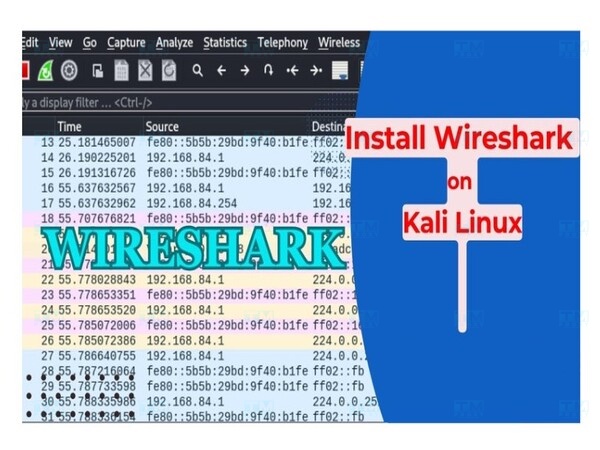
Kali Linux通常预装了Wireshark。如果未安装或需要更新:
# 更新和安装
sudo apt update && sudo apt upgrade
sudo apt install wireshark

# 授予权限
sudo usermod -aG wireshark $USER
重启机器后从终端或应用菜单打开Wireshark。
基本使用指南

捕获数据包: 选择网络接口(以太网/Wi-Fi)→ 点击Start。Wireshark实时显示数据包。点击Stop结束。
保存和打开文件: 选择File → Save As保存为.pcap或.pcapng。使用File → Open重新打开。
过滤数据包: 在显示过滤器栏中输入过滤条件:
ip.addr == 192.168.1.1        # 按IP过滤
tcp.port == 443                # 按端口过滤
http                           # 仅显示HTTP
dns                            # 仅显示DNS
tcp.flags.syn == 1             # 过滤SYN包
检查数据包: 双击数据包查看各层详情:Ethernet → IP → TCP/UDP → Application Data。
自定义颜色: 前往View → Coloring Rules使用颜色编码区分数据包类型。
总结: Wireshark是一款功能强大的免费开源网络分析工具,支持多平台。虽然界面对初学者可能较为复杂,但Wireshark是网络管理员和安全专家不可或缺的工具。