






Cài đặt proxy cho wifi trên Android giúp ẩn danh, bảo mật và truy cập nội dung bị hạn chế. Bài viết hướng dẫn cách cài proxy cho wifi hiện có và mạng wifi mới, cấu hình thủ công và tự động, cùng các ứng dụng quản lý proxy hữu ích.
Proxy tốc độ cao – Sẵn sàng dùng thử?
ALGO Proxy cung cấp proxy residential, datacenter và 4G tại 195+ quốc gia

Cách cài đặt proxy cho wifi hiện có trên Android
Khi bạn đã có một kết nối wifi sẵn có và muốn thiết lập proxy cho nó, quá trình này khá đơn giản và nhanh chóng. Dưới đây là từng bước cụ thể để bạn có thể thực hiện cài đặt proxy cho wifi:
Khi kết nối với mạng Wi-Fi, bạn có thể thay đổi cài đặt để sử dụng một máy chủ proxy cụ thể mỗi khi kết nối. Để thực hiện điều này, hãy làm theo các bước sau:
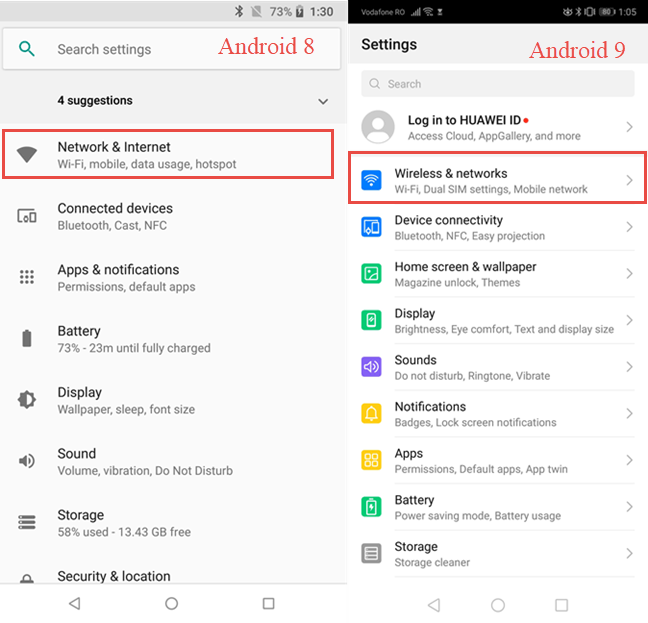
- Bước 1: Mở ứng dụng Cài đặt: Trước tiên, mở ứng dụng Settings trên điện thoại hoặc máy tính bảng Android của bạn. Đối với Android 8 Oreo, chạm vào Network & Internet. Đối với Android 9 Pie, chọn Wireless & networks.
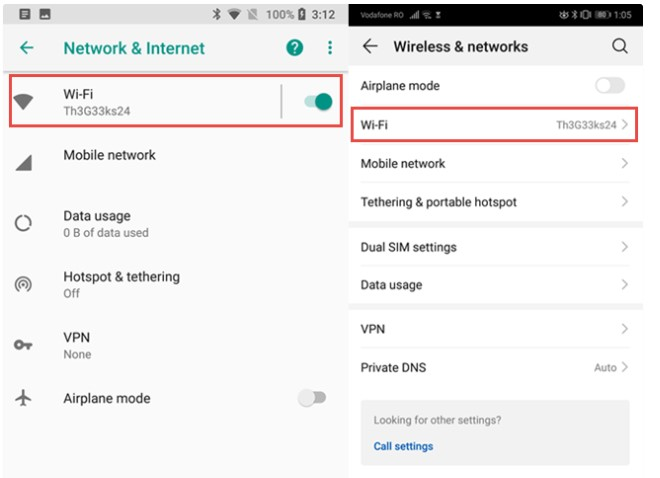
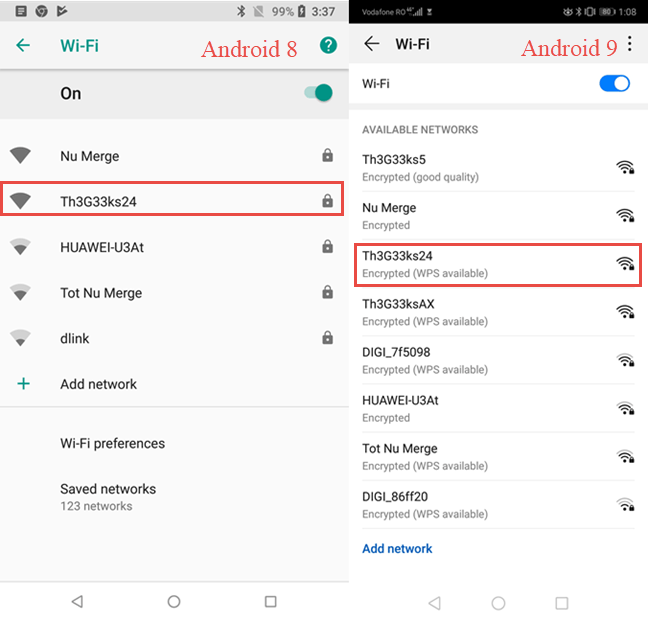
- Bước 2: Chọn Wi-Fi: Tiếp theo, chạm vào Wi-Fi để hiển thị danh sách các mạng không dây có sẵn trong khu vực của bạn.
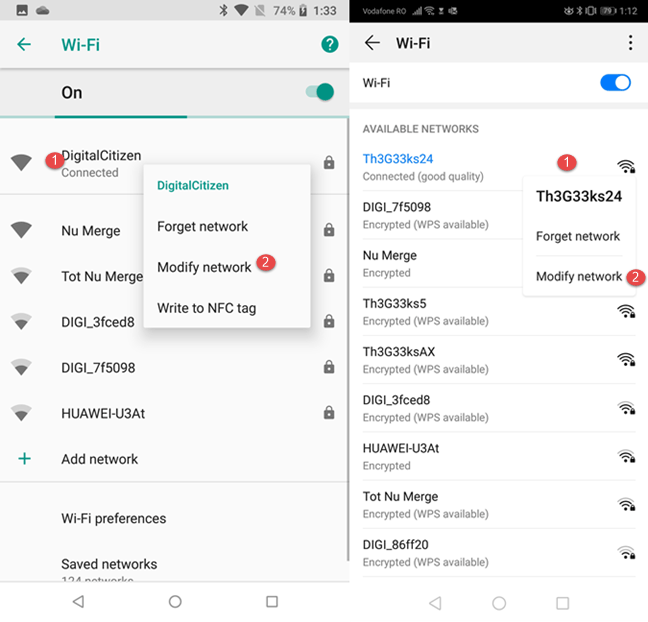
- Bước 3: Chỉnh sửa mạng Wi-Fi: Trong danh sách các mạng Wi-Fi, giữ ngón tay trên tên mạng mà bạn đang kết nối. Một menu ngữ cảnh sẽ xuất hiện, chọn Modify network để điều chỉnh cài đặt proxy cho mạng đó.
SSH là gì? Chức năng và nguyên lý hoạt động của giao thức SSH
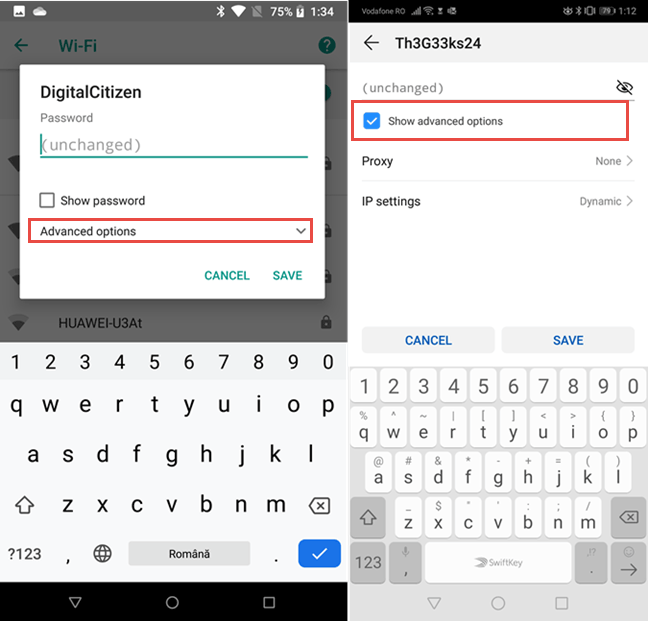
- Bước 4: Hiển thị các cài đặt nâng cao: Bạn sẽ thấy một bảng các cài đặt của kết nối mạng hiện tại. Chạm vào Advanced options hoặc chọn Show advanced options để hiển thị thêm các tùy chọn cấu hình, bao gồm cài đặt liên quan đến proxy.
- Bước 5: Chọn tùy chọn Proxy: Cuộn xuống và tìm đến phần Proxy. Bạn có thể chọn giữa cấu hình proxy thủ công hoặc tự động. Nếu sử dụng Android 9 Pie, chọn Auto để sử dụng địa chỉ cấu hình proxy tự động. Các tùy chọn này đều khá rõ ràng và dễ hiểu.
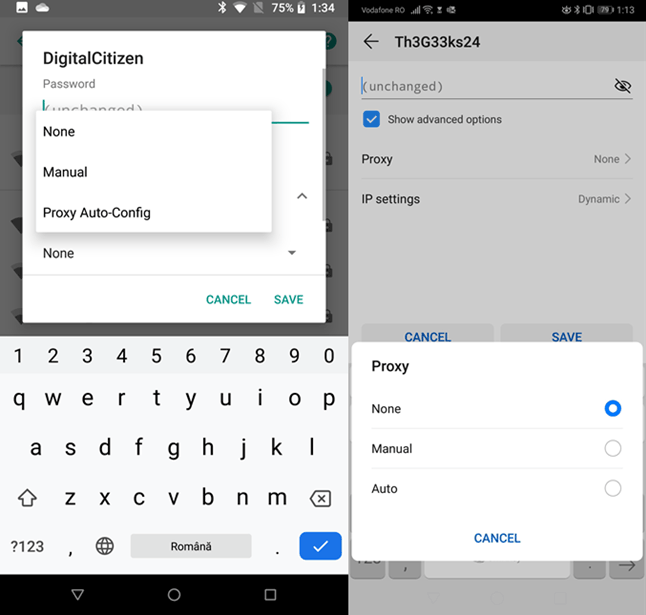
- Bước 6: Cấu hình Proxy thủ công; Nếu chọn Manual, bạn sẽ cần nhập địa chỉ IP hoặc tên máy chủ proxy muốn sử dụng (ví dụ: proxy.example.com). Sau đó, nhập cổng (thường là cổng 8080, cổng mặc định của hầu hết các máy chủ proxy).
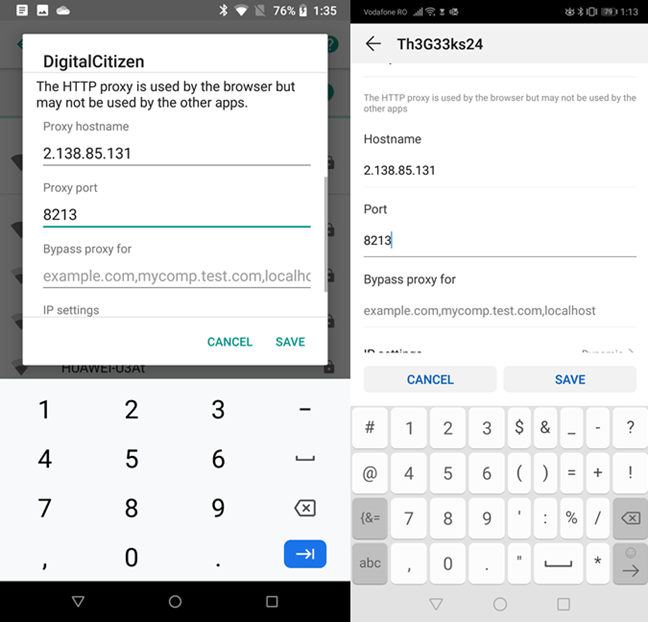
Bạn có thể bỏ qua proxy cho một số trang web cụ thể bằng cách nhập địa chỉ các trang này vào trường Bypass proxy for. Sau khi hoàn tất, chạm vào Save để lưu cài đặt.
Lưu ý: Nếu bạn muốn thiết lập máy chủ proxy là localhost (máy chủ cục bộ), hãy nhập localhost thay vì địa chỉ IP trong trường tên máy chủ.
- Bước 7: Cấu hình Proxy tự động: Nếu bạn chọn Proxy Auto-Config (trong Android 8) hoặc Auto (trong Android 9), bạn sẽ cần nhập URL của máy chủ proxy hoặc script cấu hình proxy (ví dụ: https://www.example.com/proxy.pac).
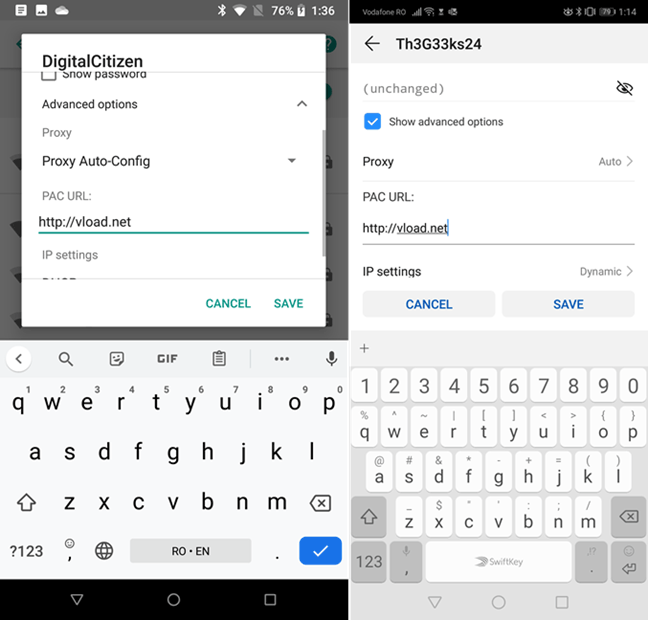
Bước 8: Lưu cài đặt: Sau khi nhập đầy đủ thông tin, nhấn Save để áp dụng cài đặt. Từ bây giờ, Android sẽ sử dụng máy chủ proxy mà bạn đã thiết lập mỗi khi kết nối với mạng Wi-Fi này.
Với các bước trên, bạn có thể dễ dàng cấu hình proxy cho kết nối Wi-Fi trên thiết bị Android của mình, giúp tăng cường bảo mật hoặc cải thiện hiệu suất duyệt web.
Cách thiết lập sử dụng proxy khi kết nối với mạng Wifi mới trên Android
Android cho phép bạn dễ dàng thiết lập proxy ngay trong quá trình kết nối với mạng Wi-Fi mới. Hãy thực hiện theo các bước sau:
Cloud Hosting là gì? Tổng hợp kiến thức cần biết về Cloud Hosting
Bước 1: Bắt đầu kết nối với mạng Wi-Fi mới: Trong danh sách các mạng Wi-Fi khả dụng, chạm vào mạng mà bạn muốn kết nối.
Bước 2: Nhập mật khẩu và truy cập cài đặt nâng cao
Nếu mạng yêu cầu mật khẩu, nhập mật khẩu vào trường tương ứng. Trước khi nhấn Connect, chạm vào Advanced options hoặc chọn Show advanced options để hiển thị thêm các tùy chọn cấu hình.
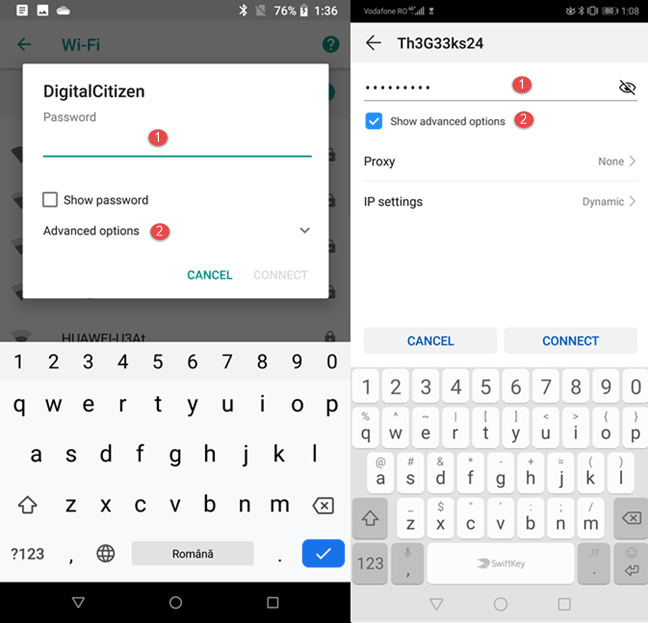
Bước 3: Chọn tùy chọn Proxy
Trong phần Proxy, bạn có thể chọn giữa hai tùy chọn:
- Manual (Cấu hình thủ công): Tự nhập thông tin proxy.
- Proxy Auto-Config (Android 8) hoặc Auto (Android 9): Sử dụng địa chỉ cấu hình proxy tự động.
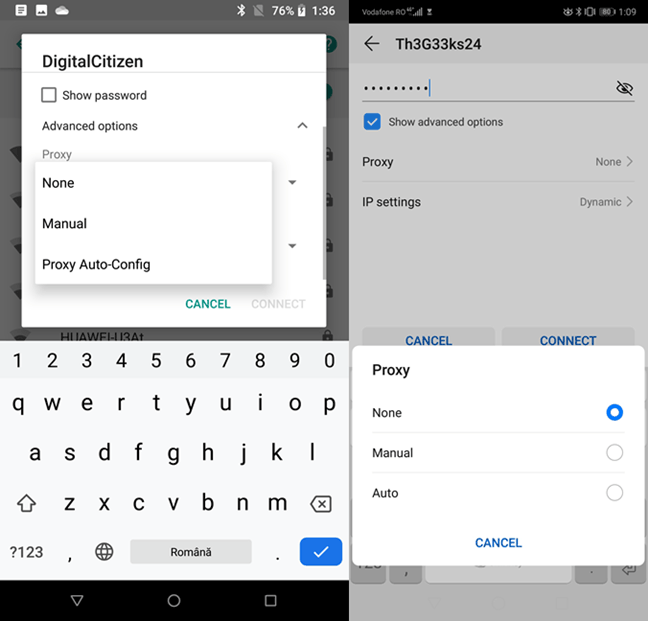
Nếu chọn Manual, bạn cần:
- Nhập tên máy chủ hoặc địa chỉ IP của proxy (ví dụ: proxy.example.com).
- Nhập số cổng proxy (thường là 8080). Bạn cũng có thể thêm các trang web muốn bỏ qua proxy bằng cách nhập địa chỉ của chúng vào trường Bypass proxy for.
Bước 4: Nhập URL cho cấu hình tự động (nếu chọn Auto)
Nếu chọn Proxy Auto-Config hoặc Auto, bạn cần nhập URL của script cấu hình proxy (ví dụ: https://www.example.com/proxy.pac) hoặc địa chỉ URL của máy chủ proxy.
Bước 5: Kết nối mạng: Sau khi hoàn tất cấu hình, nhấn Connect để thiết lập kết nối.
Bước 6: Lưu ý khi cấu hình proxy
Nếu bạn muốn thiết lập proxy là localhost (thiết bị cục bộ), nhập localhost vào trường tên máy chủ thay vì địa chỉ IP. Đảm bảo thông tin proxy được nhập chính xác để kết nối hoạt động ổn định. Sau khi kết nối thành công, thiết bị Android sẽ sử dụng cấu hình proxy đã thiết lập mỗi khi kết nối với mạng Wi-Fi này, mang lại trải nghiệm duyệt web an toàn và hiệu quả hơn.
Ngoài việc thực hiện thủ công các bước trên, bạn cũng có thể sử dụng các ứng dụng quản lý proxy để đơn giản hóa quy trình này. Một số ứng dụng nổi tiếng cung cấp giao diện thân thiện, giúp bạn dễ dàng thiết lập và chuyển đổi giữa các proxy khác nhau.
- ProxyDroid: Đây là một ứng dụng cho phép bạn quản lý nhiều profile proxy khác nhau. Bạn có thể dễ dàng chuyển đổi giữa các profile hoặc tạo mới theo nhu cầu.
- Orbot: Là một ứng dụng proxy dựa trên Tor, Orbot giúp bạn ẩn danh khi lướt web và bảo vệ thông tin cá nhân hiệu quả. Đây là một lựa chọn lý tưởng nếu bạn muốn tối ưu hóa an toàn trực tuyến của mình.
- VPN: Ứng dụng VPN cũng có khả năng hoạt động như một proxy. Tuy nhiên, VPN thường cung cấp nhiều tính năng bảo mật và mã hóa mạnh mẽ hơn so với proxy thông thường.
Nhờ vào những ứng dụng này, bạn có thể linh hoạt hơn trong việc quản lý kết nối proxy, tiết kiệm thời gian và công sức trong việc thiết lập lại hàng loạt proxy cho các mạng wifi khác nhau.
{{< test-result title="So sanh cau hinh Proxy thu cong va tu dong" headers="Tieu chi|Thu cong (Manual)|Tu dong (Auto)" row1="Cach nhap|IP va Port cu the|URL script PAC" row2="Do linh hoat|Thap|Cao" row3="Phu hop|Ca nhan, 1 proxy|Doanh nghiep, nhieu proxy" row4="Do kho|De|Trung binh" row5="Thay doi proxy|Nhap lai thu cong|Tu dong qua script" />}}
Ket luan: Cai dat proxy cho wifi tren Android kha don gian voi hai phuong phap: cau hinh thu cong (nhap IP va Port) hoac tu dong (nhap URL script PAC). Co the thiet lap proxy cho wifi hien co hoac khi ket noi mang moi. Su dung ung dung nhu ProxyDroid hoac Orbot de quan ly proxy de dang hon.