




GUI (Graphical User Interface) là giao diện đồ họa cho phép người dùng tương tác với máy tính thông qua hình ảnh, biểu tượng và menu thay vì dòng lệnh văn bản. Bài viết giải thích GUI là gì, các thành phần chính, ưu nhược điểm và so sánh chi tiết GUI vs CLI.
Proxy tốc độ cao – Sẵn sàng dùng thử?
ALGO Proxy cung cấp proxy residential, datacenter và 4G tại 195+ quốc gia
GUI là gì?
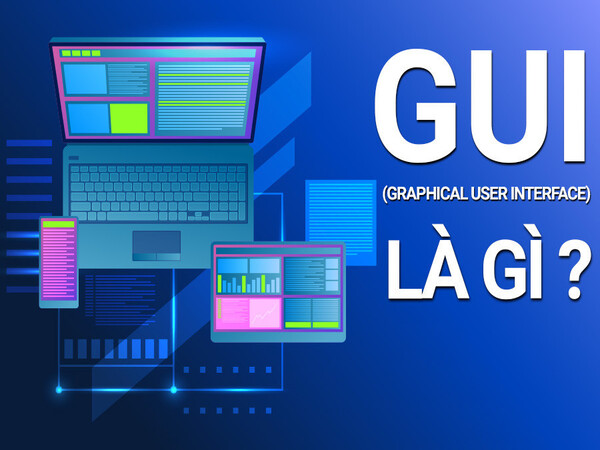
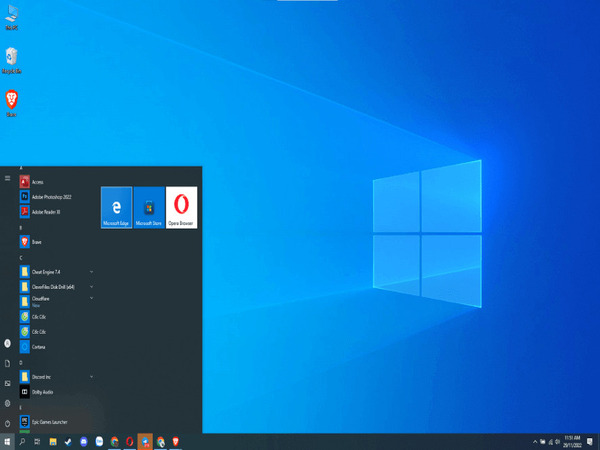
GUI (Graphical User Interface — Giao diện đồ họa người dùng) là phương thức tương tác giữa người và máy tính thông qua các yếu tố đồ họa: biểu tượng, nút bấm, cửa sổ, menu và thanh công cụ.
Thay vì gõ lệnh văn bản như giao diện dòng lệnh (CLI), người dùng GUI thao tác bằng chuột, bàn phím hoặc cảm ứng — nhấp, kéo thả, cuộn trang. Mọi hệ điều hành phổ biến (Windows, macOS, Linux Desktop, Android, iOS) đều sử dụng GUI.
GUI hoạt động dựa trên mô hình event-driven (hướng sự kiện):
- Người dùng thao tác (nhấp chuột, gõ phím, chạm màn hình).
- Hệ thống tạo event (sự kiện) tương ứng.
- Event handler xử lý sự kiện và thực hiện hành động.
- GUI cập nhật giao diện phản hồi lại người dùng.
Các thành phần chính của GUI
| Thành phần | Mô tả | Ví dụ |
|---|---|---|
| Window | Khu vực hiển thị nội dung ứng dụng | Cửa sổ trình duyệt, File Explorer |
| Menu | Danh sách lệnh và tùy chọn | File, Edit, View, Help |
| Icon | Biểu tượng đại diện chương trình/tệp | Biểu tượng ứng dụng trên Desktop |
| Button | Nút bấm thực hiện hành động | OK, Cancel, Save, Delete |
| Dialog | Hộp thoại yêu cầu xác nhận/nhập liệu | Save As, Print, Alert |
| Checkbox | Hộp kiểm chọn/bỏ chọn tùy chọn | Remember me, Accept terms |
| Radio Button | Nút chọn một trong nhiều tùy chọn | Chọn giới tính, chọn phương thức thanh toán |
| Scrollbar | Thanh cuộn nội dung | Cuộn trang web, cuộn danh sách |
| Text Field | Ô nhập liệu văn bản | Ô tìm kiếm, ô nhập username |
| Toolbar | Thanh chứa các nút công cụ | Thanh công cụ Word, Photoshop |
GUI vs CLI

| Tiêu chí | GUI | CLI |
|---|---|---|
| Tương tác | Chuột, cảm ứng, hình ảnh | Gõ lệnh văn bản |
| Độ khó | Dễ học, trực quan | Khó học, cần nhớ lệnh |
| Tốc độ thao tác | Chậm hơn (nhiều bước nhấp) | Nhanh hơn (1 lệnh = nhiều hành động) |
| Tài nguyên | Tốn RAM, CPU, GPU | Nhẹ, ít tài nguyên |
| Tự động hóa | Khó (cần macro/script phức tạp) | Dễ (shell script, pipeline) |
| Đa nhiệm | Trực quan (nhiều cửa sổ) | Hiệu quả (tmux, screen) |
| Tùy chỉnh | Hạn chế | Linh hoạt, sâu |
| Phù hợp | Người dùng thường | Developer, sysadmin |
| Ví dụ | Windows Explorer, Finder | Bash, PowerShell, Terminal |
Lịch sử phát triển
| Năm | Sự kiện |
|---|---|
| 1963 | Ivan Sutherland tạo Sketchpad — GUI đầu tiên |
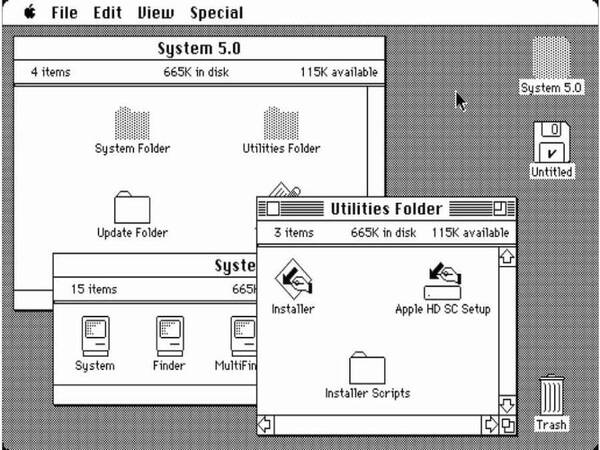
| 1973 | Xerox PARC phát triển Alto — máy tính GUI đầu tiên |
| 1984 | Apple ra mắt Macintosh — GUI đại chúng đầu tiên |
| 1985 | Microsoft phát hành Windows 1.0 |
| 1990s | Windows 95 phổ biến GUI đến hàng trăm triệu người |
| 2007 | iPhone ra mắt — GUI cảm ứng multi-touch |
| 2010s | Flat design, Material Design, responsive UI |
| 2020s | Voice UI, AR/VR interface, AI-assisted UI |
Ưu và nhược điểm
| Ưu điểm | Nhược điểm |
|---|---|
| Dễ học, trực quan | Tốn tài nguyên hệ thống (RAM, CPU, GPU) |
| Thân thiện với người dùng mới | Chậm hơn CLI cho thao tác lặp lại |
| Đa nhiệm trực quan (multi-window) | Khó tự động hóa (scripting) |
| Phản hồi trực quan (animation, color) | Khó tùy chỉnh sâu cấu hình hệ thống |
| Giảm thiểu lỗi nhờ validation | Chi phí phát triển cao hơn CLI |
| Hỗ trợ accessibility (screen reader) | Phức tạp khi có quá nhiều tính năng |
Phương thức tương tác

- Chuột: Nhấp (click), nhấp đôi (double-click), kéo thả (drag & drop), hover, right-click.
- Bàn phím: Phím tắt (Ctrl+C, Ctrl+V), Tab điều hướng, Enter xác nhận.
- Cảm ứng: Chạm (tap), vuốt (swipe), pinch-to-zoom, long press, gesture.
- Voice: Siri, Google Assistant, Cortana — điều khiển GUI bằng giọng nói.
Middleware là gì? Tính năng và ứng dụng middleware cho REST API
Kết luận: GUI là giao diện đồ họa cho phép tương tác với máy tính qua hình ảnh thay vì dòng lệnh. GUI dễ học và trực quan nhưng tốn tài nguyên hơn CLI. Hệ điều hành hiện đại hỗ trợ cả GUI và CLI — lựa chọn phụ thuộc vào nhu cầu và trình độ người dùng.